

本文主要介绍:小伙伴们你们知道WPS文档如何设置分享权限呢?今天小编很乐意与大家分享WPS文档分享权限介绍,感兴趣的可以来了解了解哦。
小伙伴们你们知道WPS文档如何设置分享权限呢?今天小编很乐意与大家分享WPS文档分享权限介绍,感兴趣的可以来了解了解哦。
一、3种权限解释
WPS 云文档默认提供 3 种权限,分别是:
1)仅查看:收到分享的人可查看。
2)可编辑:收到分享的人可编辑。
3)指定人:指定的人可查看或编辑。
二、权限设置
1)文档分享
用户(文档创建者)在 WPS 点击右上角「分享」文档时,权限默认「仅查看」。但也可以在弹出的窗口设置「可编辑」、「指定人」权限。
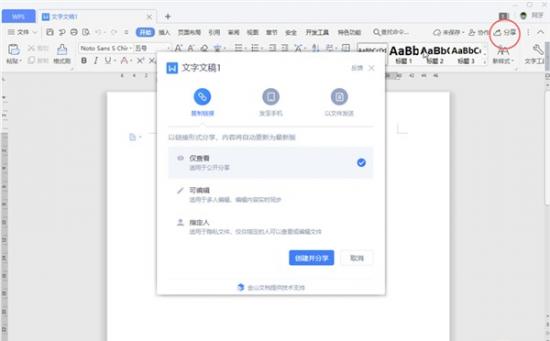
创建分享后,文档将会生成「链接」形式,复制即可分享给他人。
2)协作
用户(文档创建者)打开文档,并在 WPS 点击右上角「协作」时,会先进入 WPS 在线协作服务金山文档界面。

接着请点击右上角「分享」自由设置权限,权限默认「任何人可编辑」。分享后,其他人点击即可直接进入协作模式,多人在线编辑,改动实时保存。

以上这里为各位分享了WPS文档分享权限介绍。有需要的朋友赶快来看看本篇文章吧!
文章版权声明


