

对办公室的人员来讲,办公软件在日常工作中是必不可少的软件了,但是对于办公软件里面的一些使用技巧有些人还是不是很熟悉,比如最近我一朋友问我说她想要在word软件里面设置背景图片,可是不知道要怎么设置?想必有很多人也不知道吧,那么现在就随小编过来学习一下如何快速设置word背景图片吧。 当然,虽说我们在办公的时候经常使用word,但有些问题确实不知道如何去操作,小编今天就在下方为大家带来相关教程,用户需要就可以来其中看看
推荐教程:word设置页码在哪里、Word如何删除空白页 1、首先打开word软件,然后在上面随便写上一段话,点击菜单工具栏中的“插入”选项,里面可以看到表格、图片、视频等;
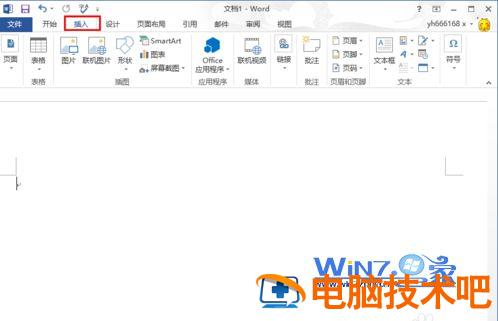
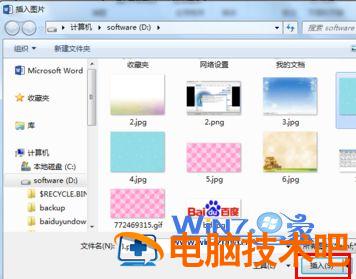
2、如果要插入图片的话,就点击“图片”按钮,点击打开后会弹出“插入图片”框,这里选择要作为背景的图片,选择好后点击插入按钮即可;
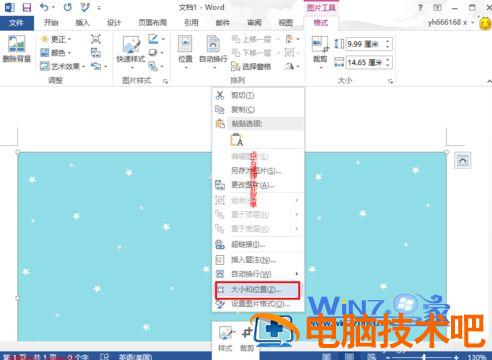
3、这时候就会发现图片加到文档中,这时候就鼠标右击图片,然后在弹出来的菜单中选择“大小和位置”选项;
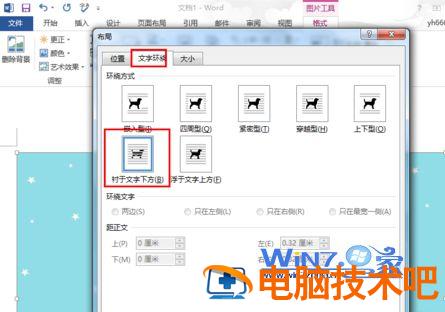
4、之后在弹出来的“布局”设置对话框,如果图片大小没有铺满整个word文档的话,在“大小”选项卡中,我们可以这里设置让它铺满整个文档;
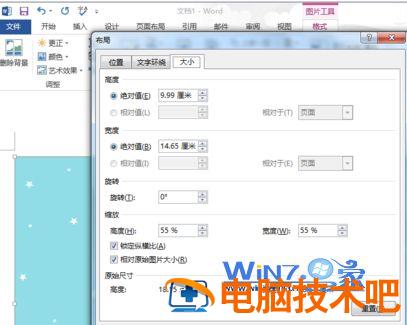
5、接着切换到“文字环绕”选项卡中,选择“衬于文字下方”,然后点击“确定”按钮即可;
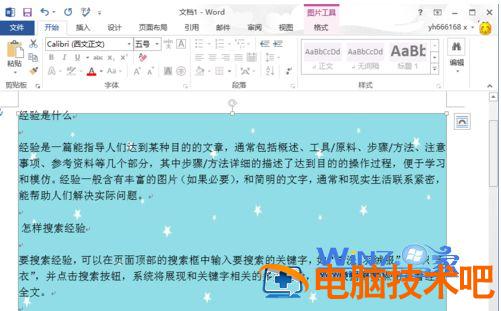
6、设置完之后就可以直接在文档上面输入文字了,是不是很简单呢?
以上就是关于教你如何快速设置word背景图的详细操作步骤了,感兴趣的朋友们可以试试看哦,更多精彩内容欢迎访问最新windows7系统下载站。
文章版权声明


