

有的朋友在使用Windows7系统电脑办公时,担心win7电脑内的重要资料泄露,不想让其他人打开文件夹,但是没有什么很好的办法。今天小编就教大家怎么给win7文件夹加密码,这样就能保护我们的文件夹了。那么具体该怎么做呢,大家请看win7文件夹如何加密码,windows7系统如何给文件夹加密的详细教程。
具体步骤如下:
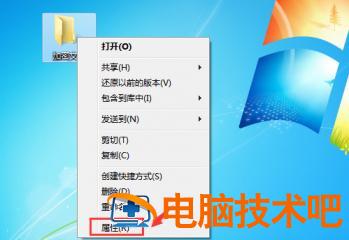
1.右键点击需要加密的文件夹,打开“属性”;
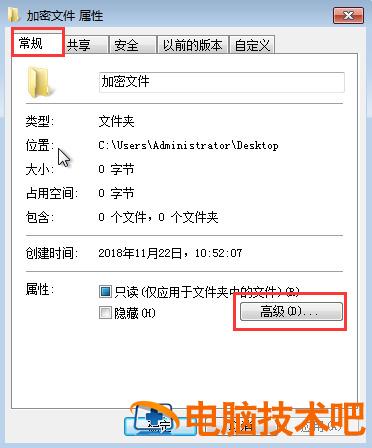
2.打开属性后,在“常规”选项卡中点击“高级”;
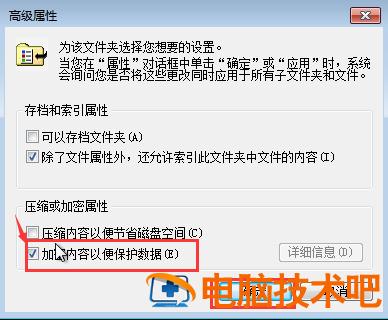
3.此时会弹出高级属性的窗口,勾选“加密内容以便保护数据”,并点击“确定”,回到加密文件属性后点击“确定”。
4.确定后在桌面右下角会闪烁如下图所示的提示窗口;

5.回到桌面,点击右下角任务栏中的网络图标,点击打开密钥;

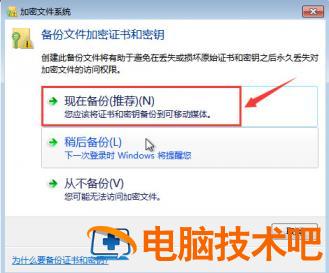
6.点击“现在备份”;
7.点击“下一步”;
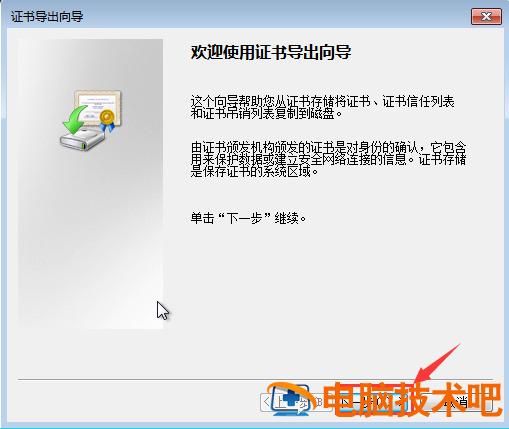
8.默认选项,点击“下一步”;
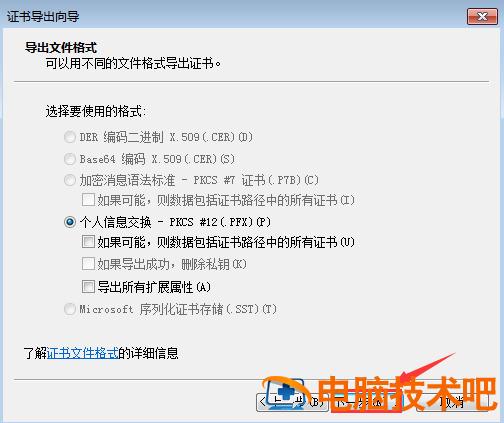
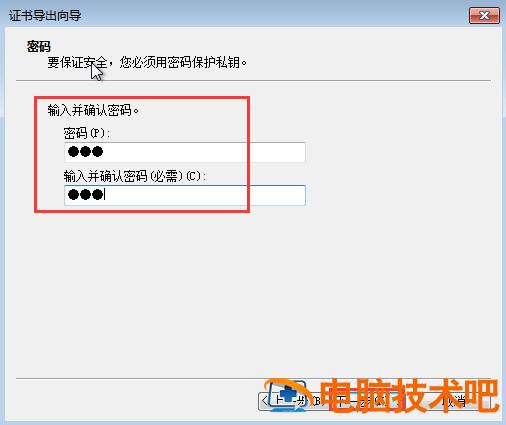
9.此时会弹出“证书导出向导”,输入并确认密码,接着点击“下一步”;
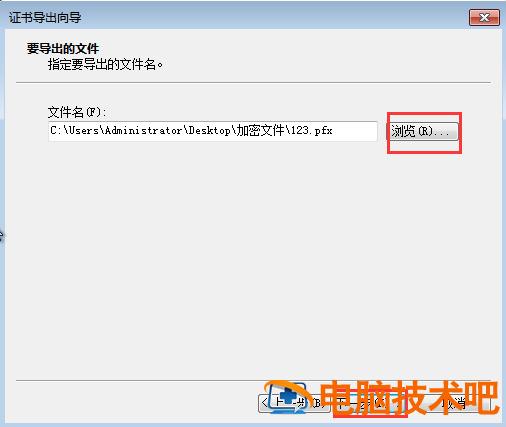
10.点击浏览,选择指定要导出文件名的所在位置,选择完毕点击“下一步”;
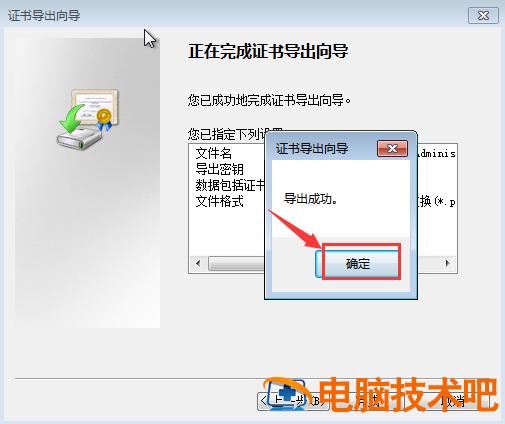
11.点击“完成”,证书导出成功,这样我们就成功给文件夹加密了。
以上就是win7文件夹如何加密码,windows7系统如何给文件夹加密的详细操作步骤,希望大家看完之后可以解决遇到的问题。
相关教程:win7远程控制软件win7无线鼠标没反应win7热点ipad连接不上
文章版权声明


