

目前系统重装常见的方式有GHOST硬盘重装系统、U盘重装系统、硬盘重装系统三种安装方式。其中以光盘重装系统最为传统,虽然有被逐渐淘汰的趋势。但是这仍然是一项必学技能,相信大家有时候还是会用到的。win7之家小编将在本文中为大家详细讲解如何用光盘重装系统的步骤,希望对大家有所帮助!
光盘装机首先当然是保证电脑拥有光驱(CD/DVD-ROM),让后还需要一张win7系统安装光盘或者其他windows操作系统光盘!
推荐最新win7电脑系统下载:
2021最新ghost win7系统下载
ghost win7纯净版系统下载
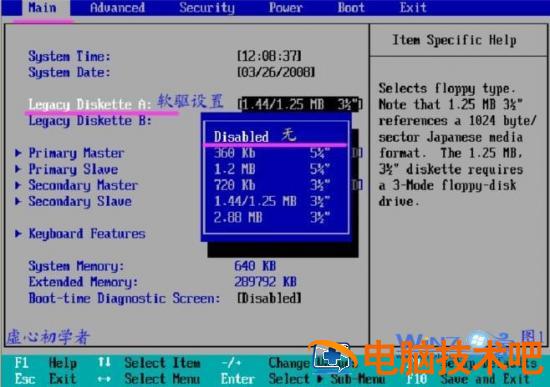
光盘重装系统需要具备系统光盘和光驱并学会各种BIOS主板的光驱启动设置。(开机狂按DELETE键)第一部分:AMI BIOS主板的光驱启动设置并把软驱关闭。
步骤一:关闭软驱。
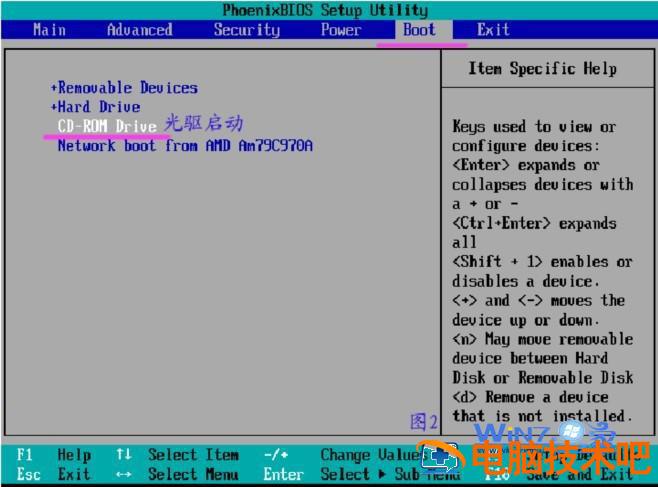
步骤二:光驱启动设置。
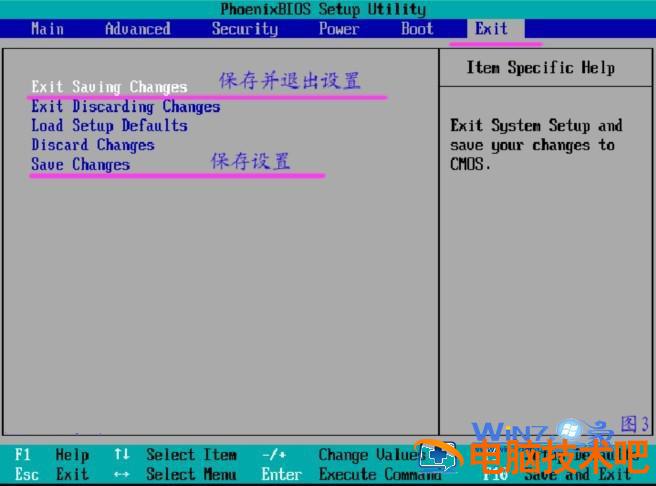
步骤三:回车后保存或直接按F10保存。
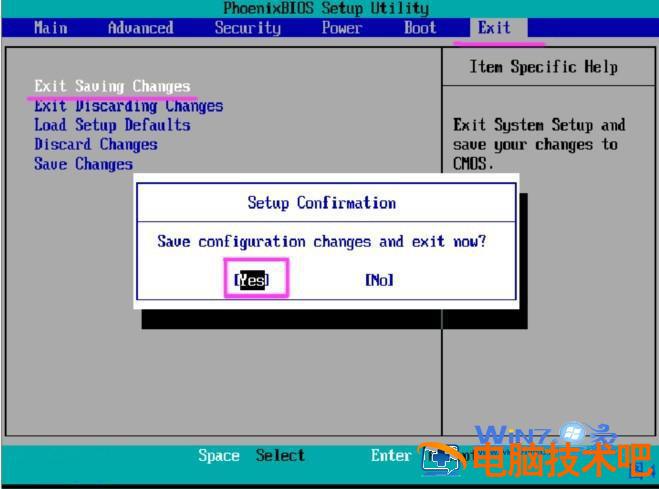
步骤四:选择“YES或是”即可。
AWARD BIOS主板的光驱启动设置
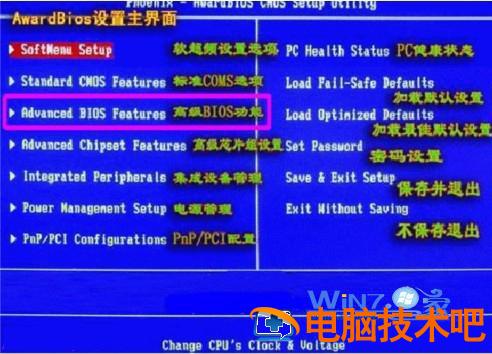
步骤五:进入Advanced BIOS Features(高级BIOS功能)。
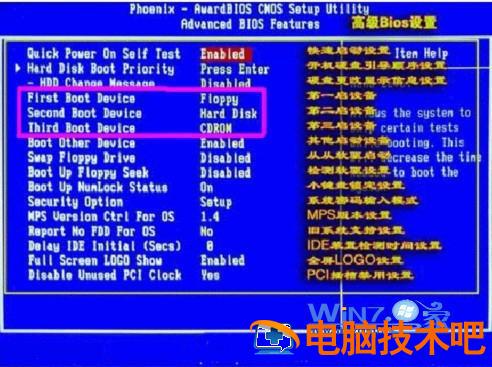
步骤六:找到First Boot Device后回车选择CDROM到第一位置即可。
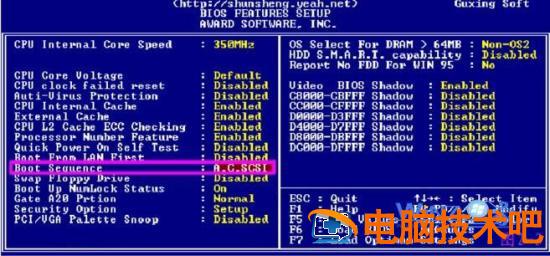
步骤七:找不到图六选项,请选择Boot Sequence后选择CDROM到第一位置即可。
以上就是详细的各类型BIOS主板设置光驱位第一启动项的设置办法。
第二部分:GHOST系统安装步骤。
1、设置无误后重启将进入光盘启动界面。如已分区直接安装系统到硬盘第一分区即可。
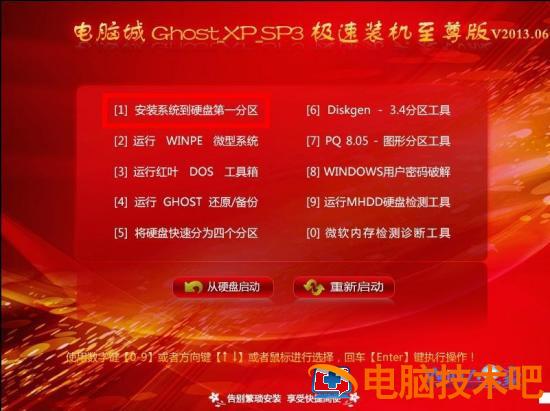
2、如果还没有进行分区,请选择运行WINPE微型系统或DISKGEN3.2图形。
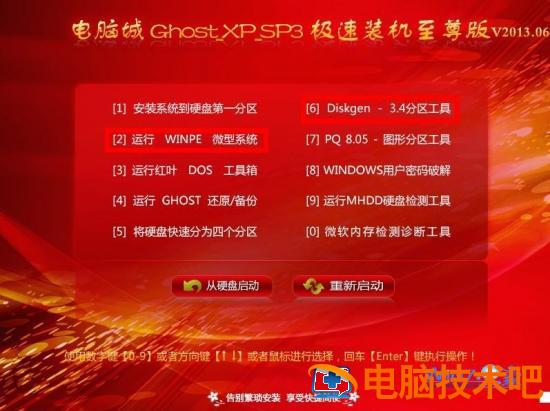
运行PE微型系统
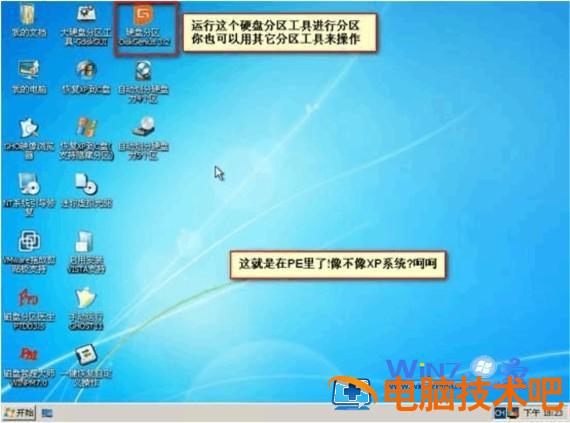
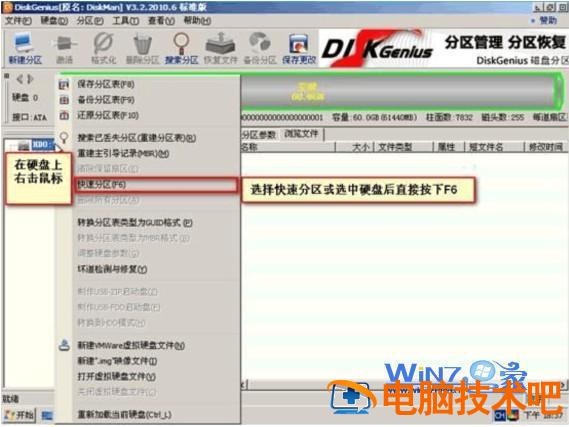
3、进行快速硬盘分区操作。
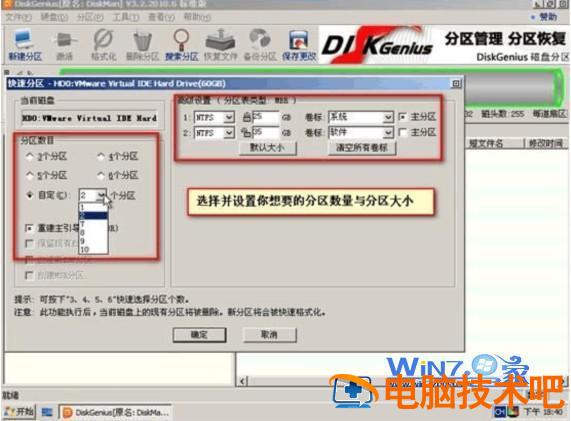
4、设置分区数量与分区大小。
5、分区完后可进行重装系统操作。
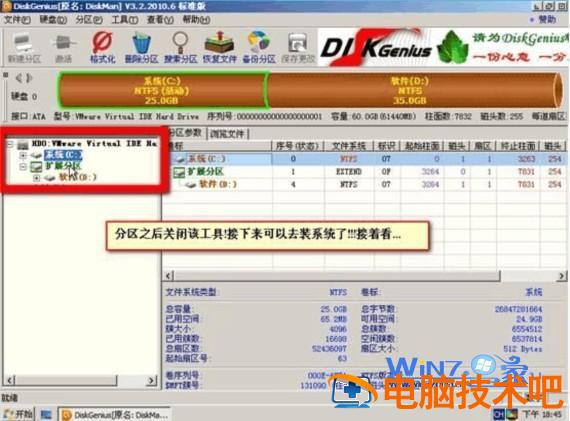
系统重装第一步
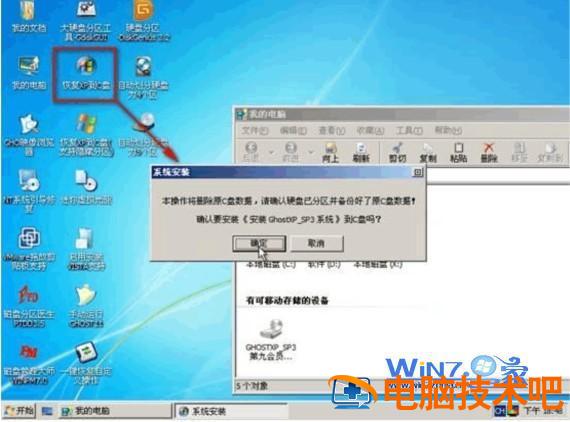
重装系统操作
6、GHOST系统恢复界面图,全程为无人值守安装,请耐心等待。
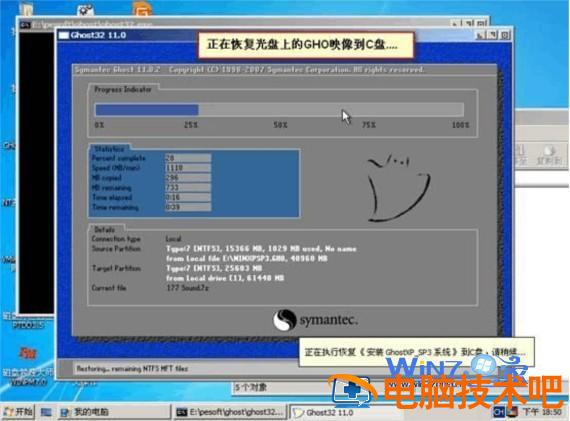
以上就是详细的光盘重装系统,不太理解的地方请仔细重新学习下本篇教程。
win7之家提供最新电脑系统主题下载,电脑系统应用教程,更多ghost win7系统下载欢迎访问win7之家,纯净快速、安全!
相关教程:光盘重装系统win7步骤u盘重装系统win7


