

windows7系统使用久了之后C盘文件也随之越积越多,很多电脑用户面对即将爆满的C盘不知道该如何是好,那么win7系统如何手动将c盘深度瘦身呢?接下来小编就为大家带来深度清理C盘的四种方法一览,希望能够帮助到大家,快来试试吧。
方法一:
1、找到win7系统桌面上的“计算机”,双击打开后找到C盘,右键“属性”;
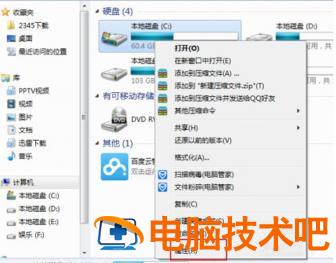
2、找到下方“磁盘清理”选项并单击;
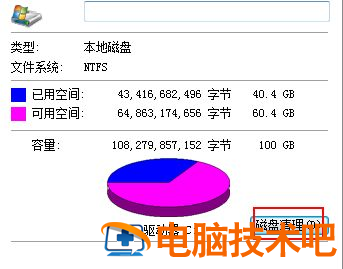
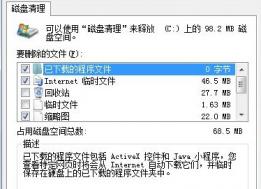
3、等待扫描结束弹出列表,勾选你想要删除的文件,单击“确定”选项开始清理;
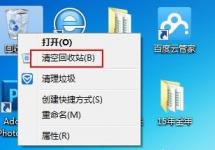
4、找到桌面上的回收站,查看是否包含恢复的文件,若没有则右键选择“清空回收站”;
方法二:
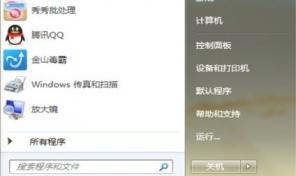
1、单击左下角“开始”按钮,打开后在搜索框中输入cmd;
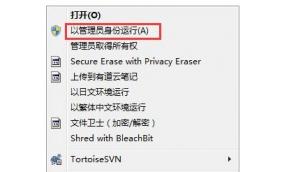
2、弹出选项中,右键选中cmd程序单击,弹出选项中选择“以管理员身份运行”打开;
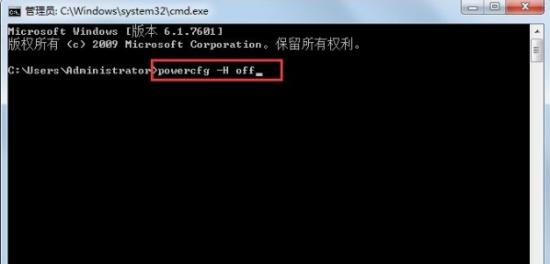
3、输入命令“powercfg -H off”即可关闭C盘休眠文件,节省大量C盘空间;
方法三:
1、使用第三方杀毒软件,这里小编使用的是360安全卫士;
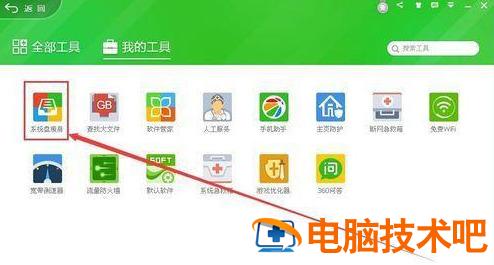
2、打开后找到“我的工具”下方的“系统盘瘦身”;
3、等待扫描结束后,点击“立即瘦身”即可清理出大量磁盘空间;
方法四:
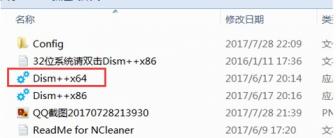
1、下载Dism++实用工具,文件夹打开该应用程序;
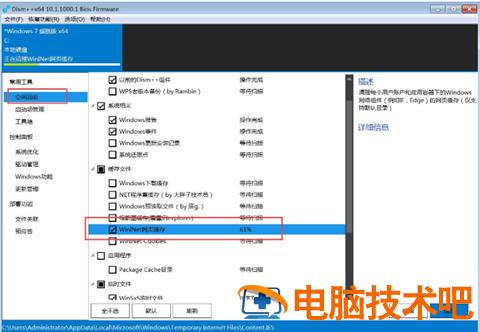
2、扫描你的C盘文件数据,然后找到左侧“空间回收”,勾选“缓存文件”、“临时文件”等你不需要的数据,点击右下角“清理”即可;
以上就是win7如何手动进行c盘深度瘦身的四种方法,用户可以根据自己的情况进行删除清理,希望能够帮助到大家。
相关教程:c盘属性没有磁盘清理win7桌面右键菜单清理
文章版权声明


