

近日有用户在使用电脑的过程中,突然显示OSD锁定,这是怎么回事呢,当OSD锁定之后,就无法进行很多参数设置了,那么遇到电脑显示OSD锁定怎么办呢?有两种方法可以解除,接下来就随小编一起来看看电脑osd锁定的解除步骤吧,希望能够帮助到大家。
方法一:
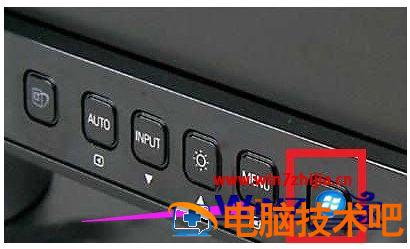
1、按住“MENU”按键五秒左右,当显示屏上弹出“OSD Unlock(OSD解锁)”表示osd已经解除。
方法二:
1、首先找到显示器上的电源开关键,关闭显示器。
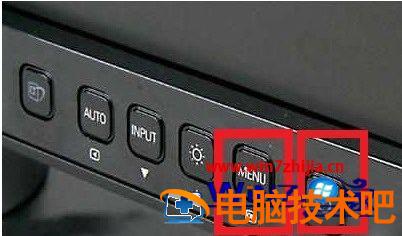
2、然后按住“MENU”按键不要放手。
3、然后再次按下电源键,启动显示器。
4、最后松开“MENU”就可以解锁osd了。
关于电脑显示OSD锁定的详细解除方法就给大家讲述到这边了,按照上面的任意一种方法就可以轻松解除,大家赶紧试试吧。
文章版权声明


