

谷歌Chrome浏览器大家应该都非常熟悉吧,这是一款好用功能又强大的浏览工具,但是因为很多用户刚接触,许多操作可能并不清楚要从哪里下手,比如想要打开应用商店,却不知道要如何操作,为了帮助到大家,接下来win7之家小编就给大家讲述一下谷歌Chrome浏览器进入应用商店的步骤。

32位chrome谷歌浏览器官方版 chrome32位下载稳定版
这款32位chrome谷歌浏览器官方版是由谷歌开发的一款快速、安全的web浏览器,它极简的界面提供了极好的用户体验,结合了简约设计和先进技术的浏览器,可以使网络更快、更安全、更容易,如果你还在选择要用什么浏览器的话,这款32位chrome谷歌浏览器官方版绝对是你的首选,大家可以下载体验一下。
具体步骤如下:
1、百度“谷歌访问助手”并下载。

2、打开连接“chrome://extensions”,开启开发者模式。

3、打开“谷歌访问助手CRX”,拖拽至桌面。

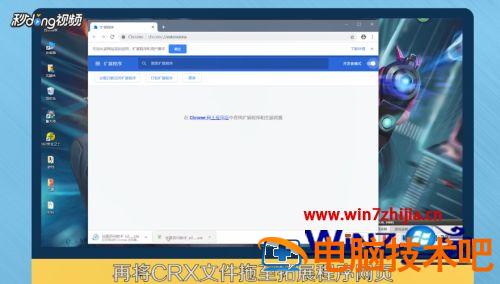
4、将CRX文件拖至“扩展程序”网页,点击“添加”。
5、弹出激活方法,进行激活即可。

关于谷歌Chrome浏览器进入应用商店的步骤就为大家讲解到这边了,有需要的用户们可以参考上面的方法进入就可以了。
文章版权声明


