

在win7系统中,大多数的电脑都是没有自带麦克风的,用户要想正常的进行语音聊天就需要通过外接麦克风设备来操作,然而可能有些用户还不懂得外接完麦克风设备之后的设置方法,那么windows7怎么设置麦克风声音呢?下面小编就来告诉大家win7调节麦克风声音操作方法。
具体方法:
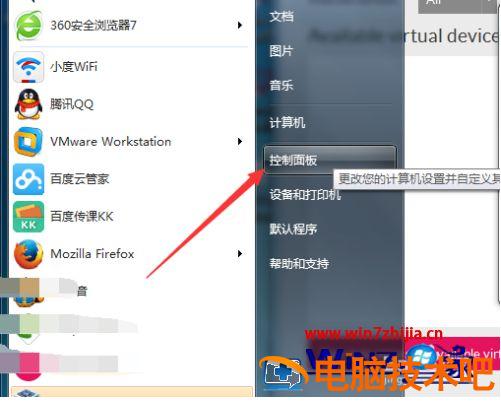
1、打开我的电脑菜单中,然后直接点击“控制面板”即可了。
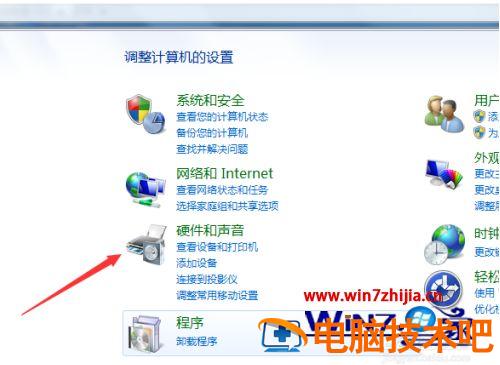
2、这样就可以进入到控制面板中,对调整计算机的设置中的“硬件和声音“的选项功能。
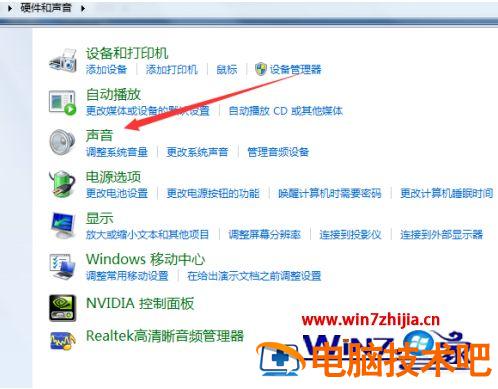
3、进入到硬件和声音中,可以查看列表中有”声音“的选项功能。
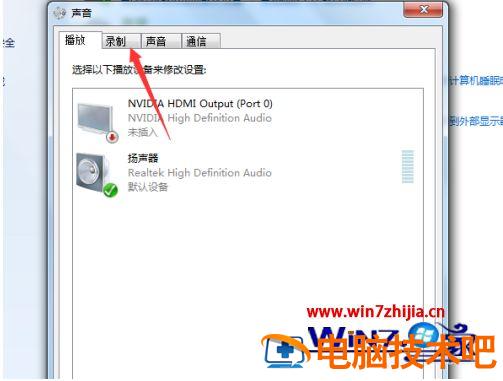
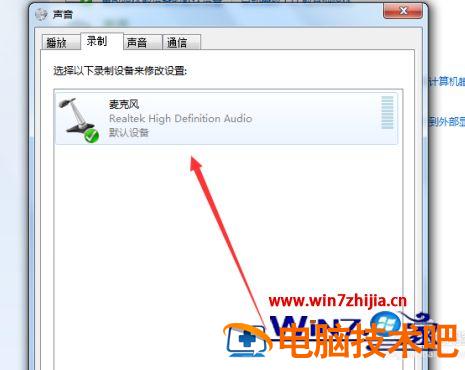
4、进入到声音的设置菜单中,在选项中选中“录制”的选项。
5、进入到录制的选项中,进行选择以下录制设备来修改设置列表中进行双击”麦克风“的选项。
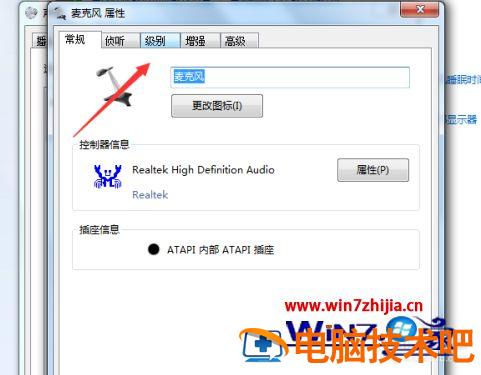
6、进入到麦克风的属性的中,进行选中”级别“的选项中。
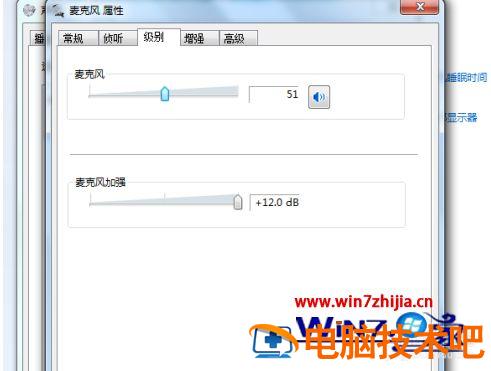
7、进入到级别中选项,对麦克风音量进行调节,和对麦克风加强,调整为最大即可了。
以上就是win7调节麦克风声音操作方法了,有需要的用户就可以根据小编的步骤进行操作了,希望能够对大家有所帮助。
文章版权声明


