

Adobe Acrobat是一款十分专业的PDF阅读和编辑软件,该软件内置PDF格式转化器,可以将纸质文档、电子表单、照片等各种内容扫描或转换为PDF文档,同时对PDF文档内容进行编辑、删除、旋转页面等操作。这款软件的默认背景颜色是白色的,这种颜色对于长期工作的人来说,会很容易使眼睛疲劳。为了保护我们的眼睛,可以将软件的背景设置为护眼模式。鉴于有的朋友不知道怎么对其操作,那么接下来小编就给大家详细介绍一下Adobe Acrobat设置护眼模式的具体操作方法,有需要的朋友可以看一看。

方法步骤
1.首先打开软件,我们在软件中打开一个文档,可以看到文档的背景颜色是白色的,如下图所示。

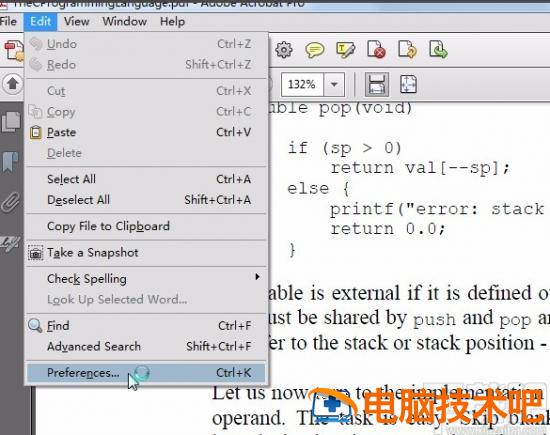
2.接着我们在界面上方找到“Edit”选项,点击该选项会出现一个下拉框,我们在下拉框中选择“Preferences”选项。
3.然后界面上就会弹出一个Preferences窗口,我们在窗口左侧点击“Accessibility”选项,然后在右侧上方勾选“Replace Document Colors”选项。

4.接下来在窗口上方勾选“Page Background”颜色框,之后在颜色框下方点击“Other Colors”按钮。
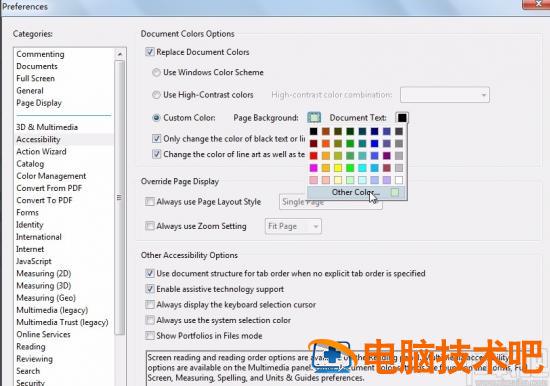
5.随后界面上会弹出一个颜色窗口,我们在窗口下方的“自定义颜色”中选择豆沙绿并点击。

6.最后依次点击颜色窗口中的“确定”按钮以及Preferences窗口右下角的“OK”按钮,就可以成功将软件设置为护眼模式了。

以上就是小编给大家整理的Adobe Acrobat设置护眼模式的具体操作方法,方法简单易懂,有需要的朋友可以看一看,希望这篇教程对大家有所帮助。
文章版权声明


