
本文主要介绍:powerpoint 中柱状图怎么做 ppt 制作柱形图的图文教程 ppt 中经常用到图表,比如柱形图、圆饼图等,这些图就是基于一定的数据建立起来的,所以我们得先建立数据表格然后才能生成图表,那么 pp
powerpoint 中柱状图怎么做 ppt 制作柱形图的图文教程 ppt 中经常用到图表,比如柱形图、圆饼图等,这些图就是基于一定的数据建立起来的,所以我们得先建立数据表格然后才能生成图表,那么 ppt 中怎么做柱状图? 下面给大家分享吧。
在 ppt 中做柱状图的方法
1. 打开 excel,建立一个表格,基于这个表格中的数据建立图表,点击插入——柱形图
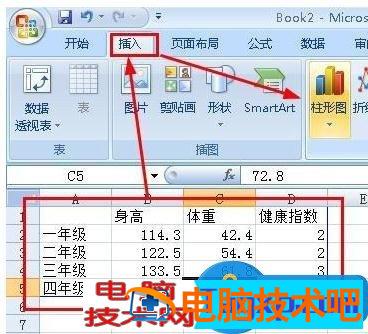
2. 在打开的下拉列表中,我们选择一个样式

3. 这样 excel 中建立了一个图表,我们右键单击这个图表,然后选择复制
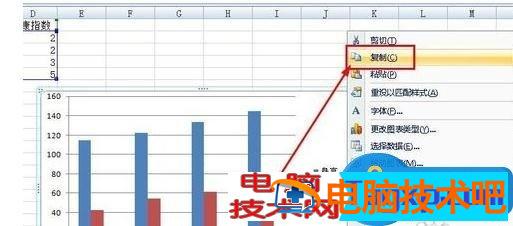
4. 切换到 ppt 中,我们右键单击空白的位置,然后选择【粘贴】

5. 这样图表就插入到了 ppt 中,效果如下

方法二 在 ppt 中直接创建
1. 打开 ppt 以后我们先建立一个幻灯片,点击菜单栏上面的【新建幻灯片】--- 选择任意一个布局

2. 点击幻灯片中的图表的缩略图,这样就打开了插入图表的对话框

3. 选择一个图表的样式,然后点击确定
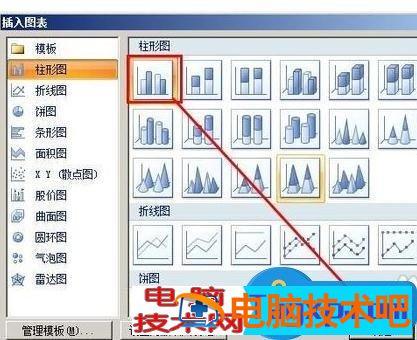
4. 打开了 excel 表格,我们在这个表格中输入数据,这些数据就是用于建立我们的图表的,一开始给出了一些默认的数据,这些数据都是没用的,修改这些数据,改成你需要的图标,如下图中第二幅图
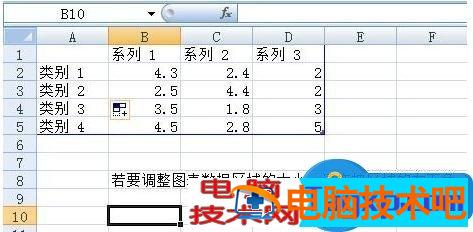
5. 关闭 excel,图表就自动创建了,我们看到这个图表就是刚才我们输入的那些数据建立的。

正文完