
磁盘背景设置背影图片方法
第 1 步:双击打开我的电脑,并打开需要的磁盘根目录,本文就以演示为例打开 U 盘,本文 U 盘盘符为 i 盘。
第 2 步:在磁盘根目录下右键,在菜单中选择【新建 >> 文本文档】,建成的文本文档全名是【新建 文本文档.txt】。
第 3 步:双击打开文本文档,把以上红色代码复制并输入到记事本中。
[ExtShellFolderViews]
BE098140-A513-11D0-A3A4-00C04FD706EC}={BE098140-A513-11D0-A3A4-00C04FD706EC}
[{BE098140-A513-11D0-A3A4-00C04FD706EC}]
Attributes=1
IconArea_Image=my.jpg
电脑互助网注:本文作者这里打开文本文档的程序是记事本。
另外以上红色代码部分,my.jpg 就是图片文件的文件名。
第 4 步:代码复制完之后,单击记事本左上角的文件,在二级菜单下单击【另存为】。

第 5 步:这时在打开的【另存为】窗口中,保存类型选择成【所有文件】,文件名输入【desktop.ini】,最后单击【保存】按扭。
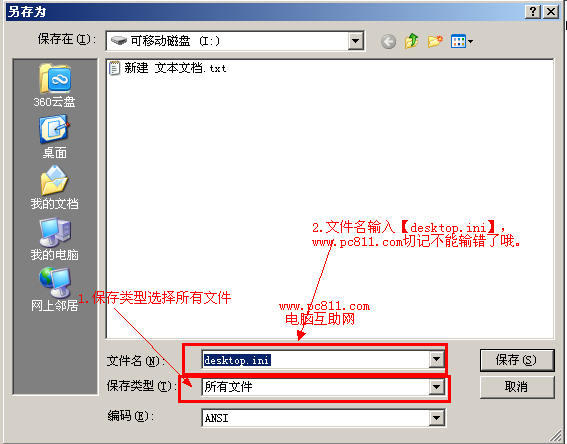
电脑互助网注:desktop.ini 这是固定的名字,不能输入错了哦。
第 6 步:完成以上步骤之后,我们在磁盘根目录空白处右键选择刷新,却发现根目录还是没有背景图片,这是因为没有图片的原因,找到一张自己的图片,或自己制作一张图片,并把这张图片名字改成【my.jpg】,然后复制到和 desktop.ini 文件同一个目录中即可。
第 7 步:复制完成之后,我们再次在 U 盘磁盘根目录下右键选择刷新即可看到 U 盘已经有背景图片了,如下图所示,也就是本文教程中最终的效果图

电脑互助网注:有些时候在磁盘根目录下右键选择刷新,还是无法看到磁盘有背景图片,可能由以下原因引起的。
1. 图片文件过大。(如好几兆)
2. 需要先把当前文件夹关闭,然后再重新打开即可。
3.desktop.ini 代码写错。
4.desktop.ini 代码中的图片文件名和实际图片名字不同。
签于一些网友可能感觉太麻烦,本文就把作者自己做好的这些代码已经做成压缩包了,网友们就直接把压缩包下载下载并直接使用即可。