
使用过 Win10 系统的朋友会发现,Win10 上的输入法切换模式已经跟上了 Win 七大不同,曾经熟悉的 Ctrl Shift 切换输入法,Ctrl 输入法 / 非输入法切换空格已不存在,按下时 Ctrl 空格 快捷键时,只能在输入法本身的中英文之间切换,即跟单 Shift 键是同样的效果,不像 Win7、XP 该系统可以切换到纯英语键盘。并且 Win10 登录桌面后,默认为中文输入法,导致很多 Win7 升级到 Win10 用户根本无法适应,影响很大 Win 用户的体验和工作效率。并且 Win10 登录桌面后,默认为中文输入法,导致很多 Win7 升级到 Win10 用户根本无法适应,影响很大 Win 用户的体验和工作效率。
如何把 Win10 中输入法的切换模式改为经典 Win7 输入法切换方法?
那么这款 Win 经典的输入法切换可以满足您的需求。因外链要求,请直接搜索 Win 进入官网下载输入法经典切换即可。
Win10 输入法经典切换完美实现 Win10、Win8. 恢复经典的系统 Win7 输入法切换风格:
① 使用 Ctrl Shift 实现输入法之间的切换。
② 使用 Ctrl 空格 实现输入法 / 英文键盘之间的切换。
 使用 Win 经典切换 10 输入法后,可以随意安装自己喜欢的输入法,不用担心切换方法,大大提高了工作娱乐效率。Win10 输入法经典切换采用一键傻瓜操作,只需点击设置按钮一次即可继续享受经典 Win7 输入法切换的快感。使用 Win 经典的输入法切换可以很容易地检查系统上安装了多少输入法,输入法的顺序,以及禁止使用哪些输入法。使用 Win 经典的输入法切换可以方便地启用和禁用已安装的输入法,并在各个方面调整输入法的顺序。使用 Win 经典切换 10 输入法后,游戏界面左下角不会出现烦人的输入法框。不必在游戏中按压 Shift 按键弹出窗口或跳回桌面并担心,可以消除切回游戏界面时的输入状态,让您完美地再次进入游戏状态。
Win 经典切换功能操作如下图所示:
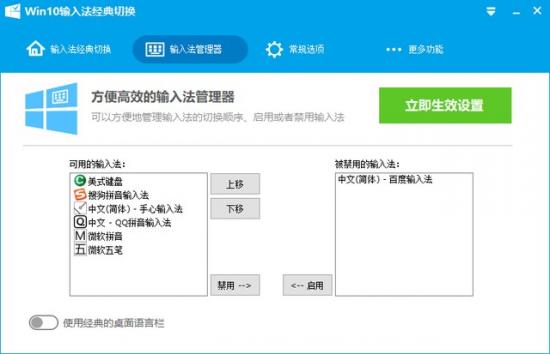
一键启用输入法经典切换:
点击软件主窗口上的启用输入法经典切换按钮 Win10、Win8. 输入法经典切换完美实现。
调整输入法顺序:
在当前可用的输入法列表框中选择指定的输入法,然后通过上移或下移按钮调整输入法顺序。
启用 / 禁用输入法:
在软件主窗口中选择当前可用的输入法,然后通过禁用按钮禁用输入法。禁用输入法将显示在禁用输入法列表框中;在禁用输入法列表框中选择指定的输入法,然后通过启用按钮启用输入法。
菜单:
菜单主要提供软件官方网站、查看最新版本、问题反馈、业务联系、默认输入法设置恢复系统、关于和退出等功能。其中? 设置恢复系统默认输入法您可以随时恢复默认的系统输入法设置。
温馨提示:
更改输入法设置后,请点击启用输入法经典切换按钮,使经典切换设置生效。