
网络对于我们操作 win7 系统来说是非常重要的,可以说我们已经离不开网络。可是有不少用户在使用 win7 旗舰版系统的过程中碰到了经常断网的情况,面对这种情况我们应该如何处理呢?其实方法很简单,下面就由小编来教大家 win7 频繁断网的解决方法。
网络对于我们来说肯定是相当重要的,毕竟这关系到我们能否正常上网,因此为了大家能够更好的了解,小编为大家在此准备对应的推荐教程,好让用户能够更好的了解网络
推荐教程:windows7 怎么设置网络限速
具体方法:
1:找到控制面板;

2:进去后,点击查看网络状态和任务;

3:点击更改适配器设置;
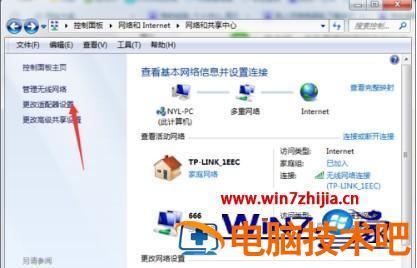
4:选择一个连接的无线网;
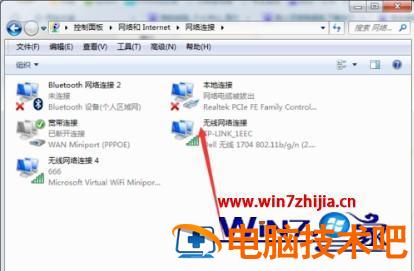
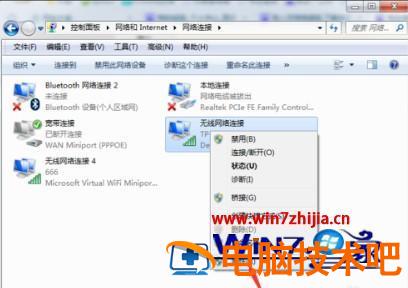
5:右键选择属性并进去;
6:进去后,点击配置;
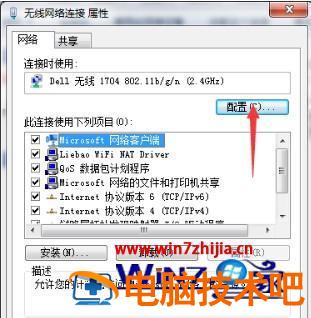
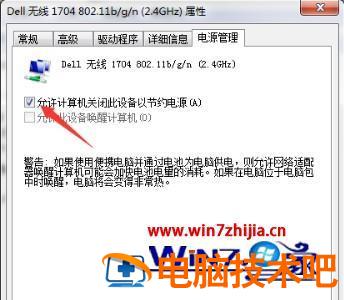
7:然后选择电源管理;
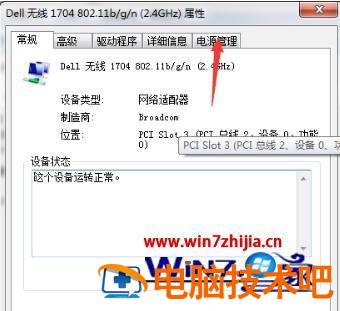
8:把这个允许计算机关闭此设备以节约电源关了
关于 win7 经常断网的解决方法就和大家分享到这里了,有遇到相同问题的小伙伴可以按照小编的方法来进行操作吧。
正文完