
越来越多的用户朋友购买神舟笔记本,更有兴趣了解神舟笔记本设置 u 盘启动的关键步骤,BIOS 设置基本上是英文的,这实际上增加了设置修改的难度,所以下一个快速启动小边分享神舟笔记本 bios 详细设置 u 盘启动教程,有两种方法。让我们看看。

方法 1:使用 u 盘启动快捷键直接进入 u 盘装系统
神舟笔记本 u 盘启动快捷键 F12,将制作好的快速启动 u 盘启动盘 (参考快速启动 u 盘启动盘制作教程) 插入电脑,在启动图片显示时按下 F12 快速启动键。选择菜单进入启动,选择上下移动光标 USB 启动项,然后按回车,就可以进入启动 u 盘了。因为小编用的 u 盘是金士顿品牌,所以显示了 KingstonDT。如下图所示:
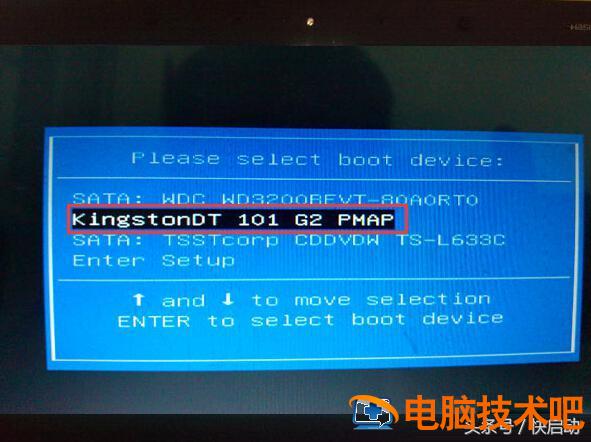
之后,计算机将从 u 盘启动并进入快速启动 win10pe 系统,当然,这是在设置 u 盘启动项成功的情况下,如果每个人都疯狂地按神舟笔记本 u 盘启动快捷键,没有弹出 u 盘启动项选择窗口怎么解决? 造成这种情况的原因有四个:
1. 计算机未启动快捷键功能,需要进入 bios 启动快捷键功能。造成这种情况的原因有四个:
1. 计算机未启动快捷键功能,需要进入 bios 启动快捷键功能。
2、USB 接口不支持,建议更换 USB 尝试接口。
3、U 盘引导文件丢失,您可以使用快速启动 u 盘启动盘生产工具启动进入 pe 修复,请参考快速启动官方网站制作的如何使用 bootice 工具修复指导教程。
4、PE 由于加载失败,加载失败 pe 在系统过程中,需要分配内存。如果内存不足,很容易导致 pe 加载失败,操作无法继续。建议您在尝试操作前购买更大的内存条。
方法二:进 bios 设置 U 盘是第一个启动项目
1. 神舟笔记本进入 bios 的快捷键是
F2
,开机进入标志画面,立即按下 F2 键即可进入 BIOS 如果不知道哪个键进入主界面,BIOS,还可以看到标志画面左下角的提示。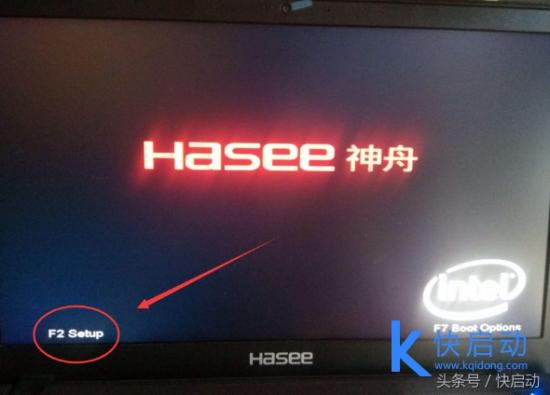
2、进入 BIOS 之后,默认是 Main 除了设定时间和日期外,没有其他项目可以设置。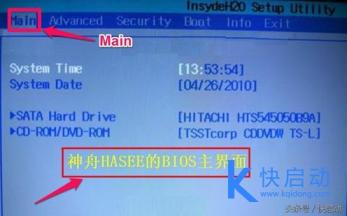
3. 移动光标 Boot(启动)这个项目,这个项目的功能是设置启动顺序,选择 Boot Device Priority 这一项的中文意思是按启动盘顺序设置 Enter 键进入。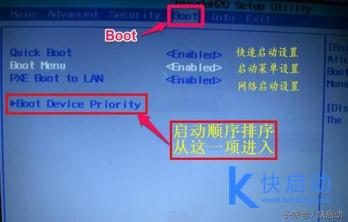
4. 进入子菜单,如果用 U 盘启动,选择 USB Device 如果用光盘启动,请选择此项目 CD/DVD-ROM Drive 首先将光标移到要选择的项目中,然后使用此项目 F5/F6 键 (有的可能是 /- 键) 移动,将选定的项目移到顶部,然后按下 Enter 键确定(哪一项在顶部,哪一项是第一次启动)。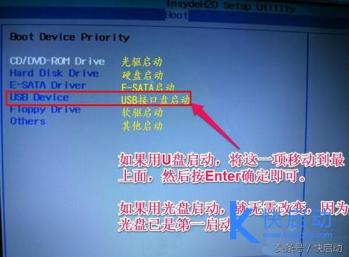
5. 启动选项已设置。以下是保存和移动 Exit 选择这个项目 Exit Saving Changes 在这一项中,中文的意思是退出、保存和修改。事实上,还有的方法 BIOS 按任何地方 F 这种方法更方便保存和退出设置的内容。
如果进 bios 如果设置失败,建议咨询电脑销售人员。
如果进 bios 如果设置失败,建议咨询电脑销售人员。如果疯狂按压。F2 后无法进入 bios 如果可以多试几次,一般电脑开机界面都有提示 bios 快捷键,请注意屏幕提示。神舟笔记本 bios 设置 u 盘启动的操作步骤将与您分享。一般来说,您可以使用第一种方法启动 u 盘。如果第一种方法不起作用,则使用第二种方法进行设置。在客人官员离开之前,记得注意右上角快速启动标题号!