
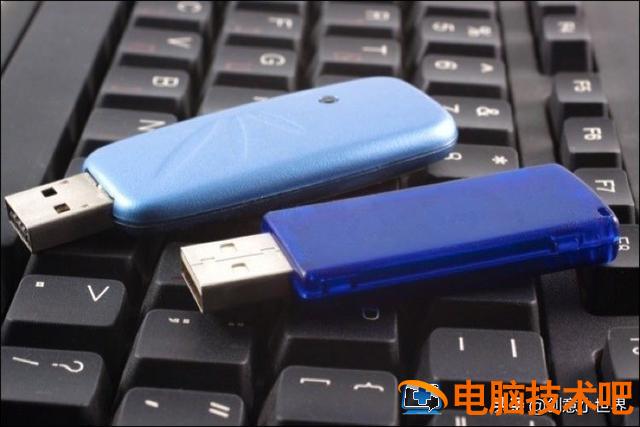
U 盘子或移动硬盘是我们随身携带的存储设备,作为便携式外部存储设备。
要记住的一件重要事情是在格式化开始之前备份重要数据。
格式化 U 盘或硬盘应选择哪种格式?- FAT32、NTFS 或是 HFS 等?还是别的什么?另外,让我们一次一次地回答这些问题。

我应该选择哪式化的文件系统 USB?
在格式化 USB 驱动时应选择哪种格式 - FAT 还是 NTFS?还是别的什么?另外,如何将 USB 驱动器的格式大小从 FAT 更改为 NTFS 到 exFAT 或 FAT32?让我们一次一次地回答这些问题。
FAT32 文件系统的优点
注意:32 以上不能创建 GB 分区不能写在 4 以上 GB 单个文件。
由于写入操作少,执行 USB 速度更快。减少内存使用量。快速磁盘扫描。与几乎所有操作系统兼容。文件系统数据的可用空间容纳其他数据,文件系统数据专用空间较小。
exFAT 文件系统的好处 - U 盘的最佳格式,可以在 Windows 和 Mac OS 上使用。
32 以上可创建 GB 的分区。磁盘空间管理更好。能读 / 写大于 4GB 的文件。
所以,如果你的话 USB 闪存驱动器的容量大于 32GB,则应选择 NTFS 或 exFAT。另外,你应该选择适合你工作的格式。例如,如果您在多个操作系统中使用 U 盘或移动硬盘,则使用 U 盘 exFAT 会更好。
NTFS 文件系统的优势,Windows 系统上使用
磁盘空间管理更好。减少空间浪费。通过文件加密提高可靠性和安全性。小数据集群。为了节省磁盘空间,压缩数据。为单个文件和文件夹创建权限。读 / 写大于 32GB 最大分区大小的文件。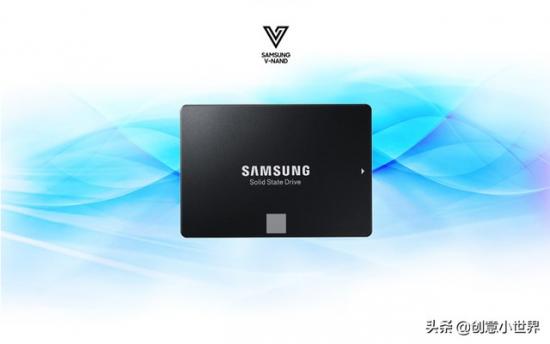
NTFS 如果想要格式硬盘 Mac 第三方软件可以安装在上面,比如 Tuxera NTFS for MAC
或者硬盘公司提供的驱动程序,以及其他第三方软件等
Windows 如何格式化 U 盘或硬盘?
打开显示在我的电脑中的内容 USB 然后右键选择格式化驱动器。打开显示格式选项的对话框。
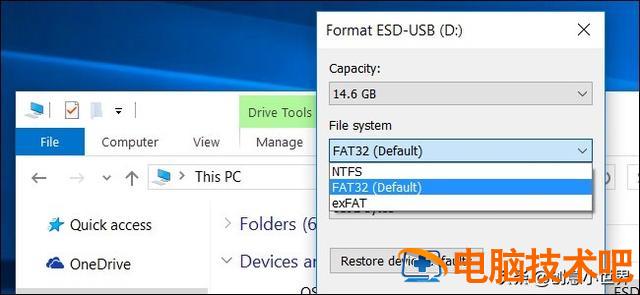
然后选择您需要的格式并确认。
HFS 和 APFS 格式 - 专用于 Mac OS
HFS Plus 或者 HFS 是苹果公司 (Apple) 的 MAC 机器使用的文件系统 - 机械硬盘可以选择此格式 APFS 格式 -macOS High Sierra 或者更高版本的磁盘工具可以使用更新 APFS(Apple 文件系统 ),可以选择这种格式的固态硬盘 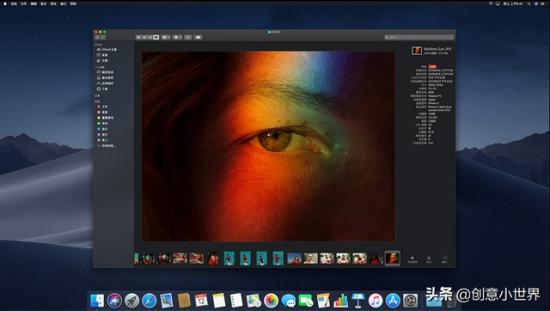
Mac OS 如何格式化 U 盘或硬盘?
选择需要格式化的磁盘或分区,从启动台 - 其他磁盘工具中点击擦掉。
选择需要格式化的磁盘或分区,从启动台 - 其他磁盘工具中点击擦掉。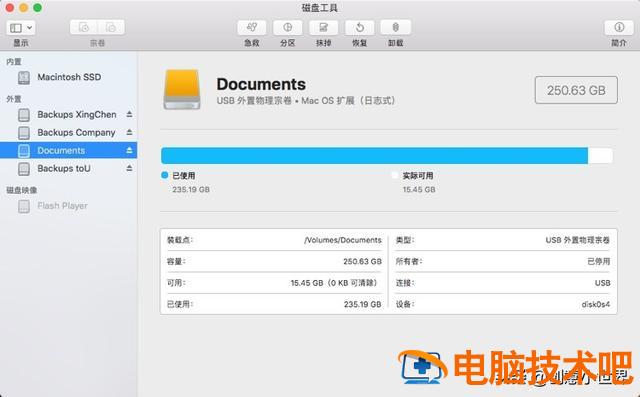
选择相应的格式。
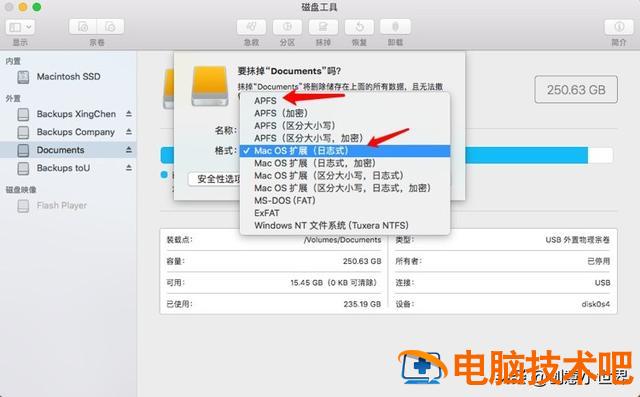
最后总结一下
U 盘建议格式化为 exFAT, 而现在大容量 U 盘,出厂预格式化为 exFAT 现在新手机都支持了 exFAT 格式的 .Windows 硬盘可以格式化为 NTFSMac OS 专用硬盘,用于备份盘,建议格式化 HFS (机械) 或 APFS (固态)Win 和 Mac 都要用,可以格式化 NTFS, 然后安装第三方软件或部分区格式 exFAT, 也可以。如有其他问题,请在评论区留言。如有其他问题,请在评论区留言。你也可以谈谈你通常使用的格式。感谢支持!