
有用户在用 word 的时候,他添加了个页眉但在页眉数字下面有一条横线在,觉得这样不好看,要是打印是也会打印出来,就想着要把它给删除了,那么如何删掉页眉的一条线呢,下面小编给大家分享删除页眉上一道横线的方法步骤。
word 作为我们常用的办公软件,我们经常会遇到一些疑惑,比如这个功能如何来操作,小编在下方更新几篇常见教程,用户需要就可以看看
推荐教程:word 如何自动生成目录、word 文档行距怎么设置
解决方法:
1、鼠标双击页眉,进入页眉编辑状态。
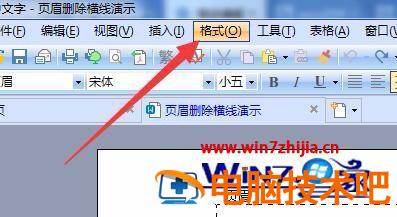
2、选择【格式】进入。
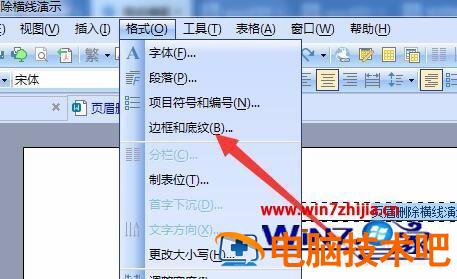
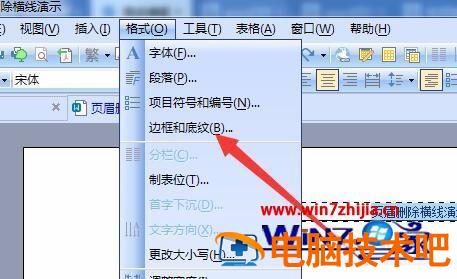
3、在“格式”弹出下拉选择框中,选择【边框和底纹】进入。
4、在“边框和底纹”弹框中,切换到【边框】。
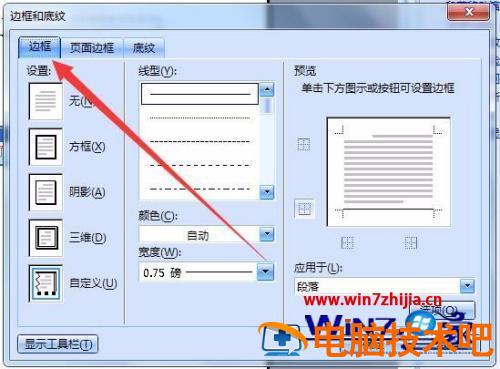
5、在“边框”版面中,“设置”选中【无】。
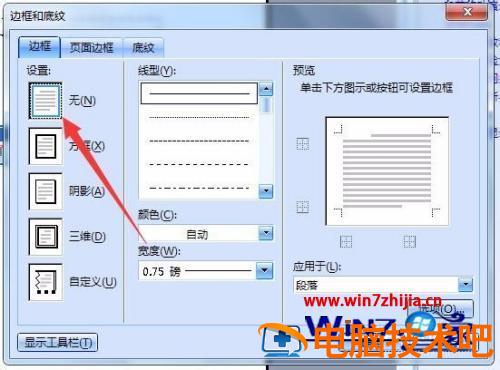
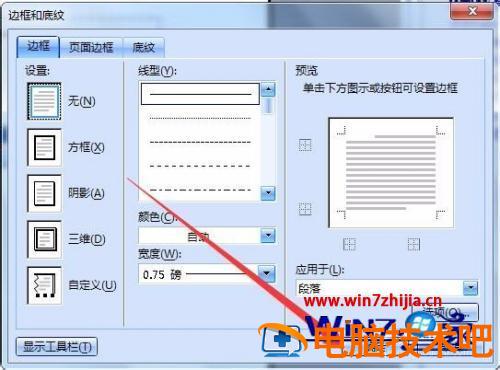
6、在“边框和底纹”弹框中,选择【确定】完成。
以上就是删掉页眉的一条线的方法步骤,有觉得这条横线很碍眼的话,可以按上面的方法来进行删除。
正文完