
在每个浏览器上都有一个皮肤功能,该功能是可以给带来使用浏览器时的不同体验,最近有用户想更改谷歌浏览器的皮肤,但用户不知道要怎么改,那么谷歌浏览器怎么换肤呢,下面小编给大家分享谷歌浏览器换皮肤的方法。
chrome 便携版下载 谷歌浏览器绿色官方便捷版 V75.0.3770.142
这款 chrome 便携版 V75.0.3770.142 采用 Google 独家开发出的 V8 引擎,具有安全、快速等特点,而且界面简介,给用户们最简单的使用体验,让上网更轻松,支持多个标签浏览,可自由快速更换,通过下载和使用它,您将获得一个全新的网络体验。
解决方法:
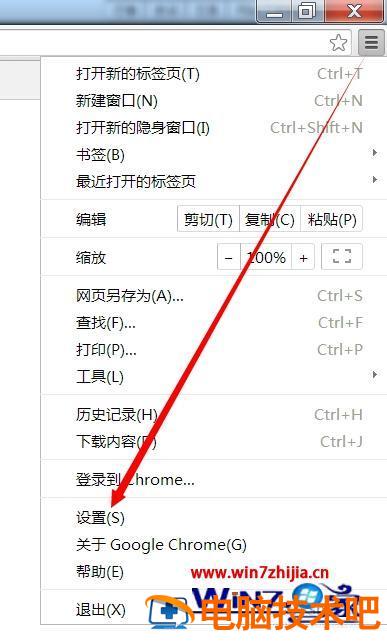
1、首先打开谷歌浏览器,点击右上角菜单,在菜单中选择设置。
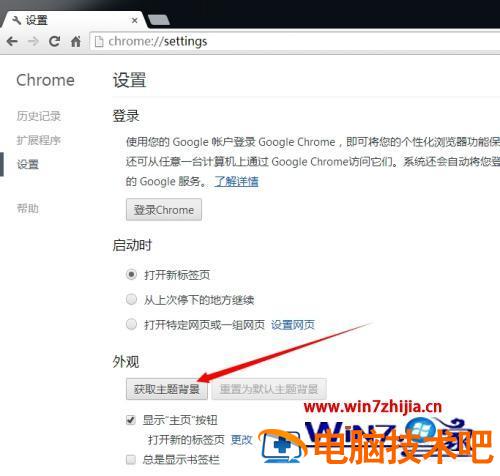
2、在设置菜单中找到点击外观 -> 获取主题背景按钮。
3、这时就打开了谷歌浏览器主题选择页面,我们在其中选择喜欢的主题皮肤。

4、点击选中主题的蓝色按钮,该主题就会自动下载安装。

5、主题安装好后的界面,这里有主题的介绍还有一个撤销按钮,如果不喜欢可以撤销回到默认主题。

以上就是谷歌浏览器换皮肤的方法,有不会给浏览器换皮肤的,可以按上面的方法来进行更换。
正文完