
有时候我们在使用 Office2013 制作 Word 模板的时候,想要添加自己自定义的 Word 模板要怎么操作呢?很多朋友都不是很清楚添加方法。其实,只要我们把 Word 自定义的模板设定保存文件夹然后按照下面步骤操作就可以导入自定义 Word 模板了哦。下面,小编给大家介绍下 Office2013Word 如何自定义模板,感兴趣的朋友一起看看吧。
Office2013Word 模板怎么自定义方法:
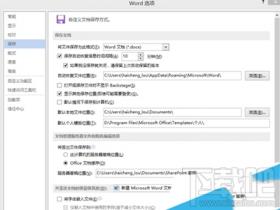
1、首先,你需要为自定义模板设定保存文件夹。默认状态下是没有的,需要自己写入。
Office2013
2、随便定义一个文件夹即可。我的方法是找到 OFFICE 的安装地址,找到自身模板的位置,创建一个文件夹即可,这里我把名称设定为“个人”。
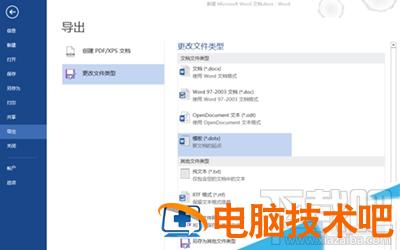
3、把想要作为模板的文件(编排好样式、页边距等)点击 文件导出(注意,是导出,不是另存为!)- 更改文件类型 - 保存为模板文件(.dotx 文件),找到自己设定的文件夹 - 保存即可。
Office2013
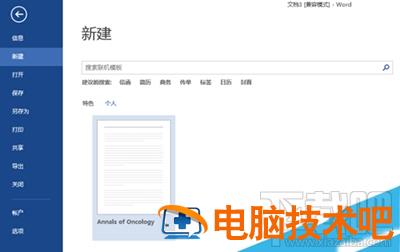
4、打开自己的模板,文件 - 新建 - 会出现一个叫做“个人”的选项,这样就找到了自定义的模板啦!
Office2013
正文完