
当我们使用 U 盘时,我们可能会遇到很多明显的可用空间,但当文件复制到 U 盘时,提示文件太大——
原因是你复制超过 4G 的文件。让我们简要介绍一下我们在使用计算机时经常接触的四种文件系统:
1.FAT16:仅支持 2G 以下分区大于 2G 不能复制的文件适用于不兼容性 FAT32、NTFS 以上文件系统的设备;
2.FAT32:仅支持 4G 以下分区不小于 512M,低于 512MU 盘不能使用此格式,大于 4G 文件不能复制,一般 U 盘默认是这个文件格式——
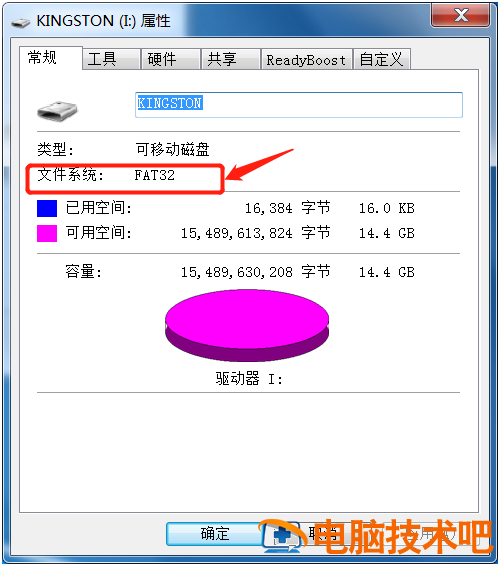
3.NTFS: 这种格式一般用于计算机分区,理论上可以存储任何大小的文件,U 盘存储大于 4G 该文件系统格式可用于文件,但由于 NTFS 对于分区的读写形式,需要记录详细的读写操作,闪盘芯片会芯片;
4.exFAT:理论上可以存储任何大小的文件,适用于闪存文件系统 NTFS 更适合 U 盘,但不兼容 XP 系统,在 XP 系统里 exFATU 盘可能无法识别,所以如果您的 U 盘无法识别,请先检查 WINDOWS 系统是否为 XP,再次检查 U 盘分区是否为 exFAT 格式,最后根据本文的后续方法进一步解决这个问题。
在介绍了四个文件系统后,你可能会猜到你不能复制超过 4 个 G 文件到 U 盘的原因很可能是你的 U 盘分区是 FAT32 或者 FAT16.U 盘文件系统如何更改?这里主要介绍两种方法:
1. 当 U 文件系统可以通过格式化 U 盘进行更改
打开电脑,右击 U 盘点击格式化(A)...】
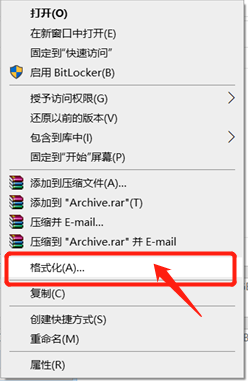
跳出——
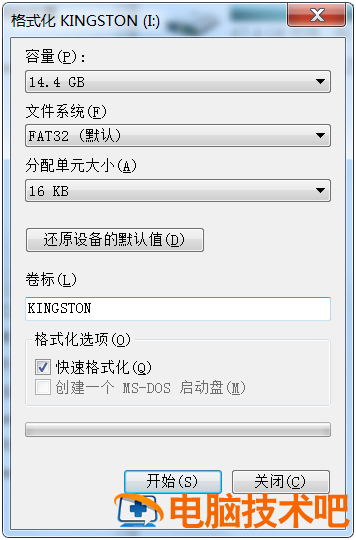
在文件系统中(F)”下选择“NTFS”或者“exFAT”
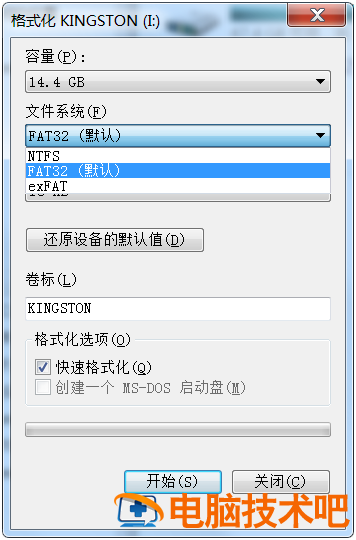
然后点击开始,直到格式化完成。
2. 如果 U 盘不格式化,请更改 U 盘文件系统格式
在上一篇文章中,我们提到了操作按钮的一个功能是打开 CMD 命令提示符,这里不再重复如何打开,具体可以查看我的最后一篇文章计算机使用,不经常遇到,但棘手的问题。
我们打开“CMD 命令提示符

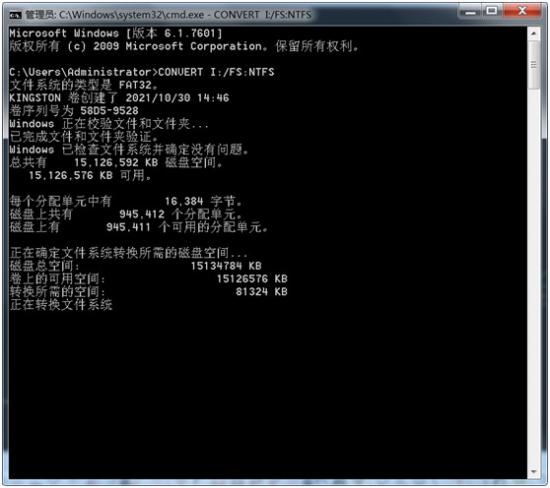
在光标闪烁处输入英文字符:CONVERT I:/FS:NTFS(I 为 U 盘盘符 (此处将 U 盘转换为 U 盘)NTFS 文件系统格式) 回车——

等待文件系统的转换——
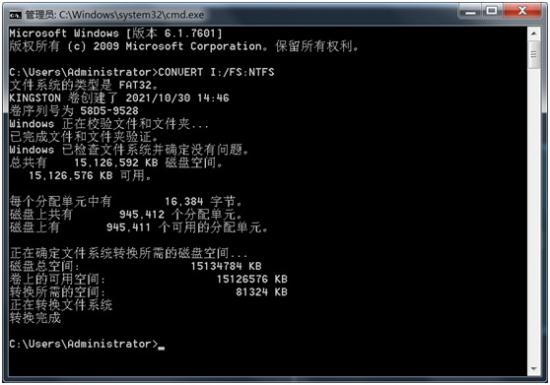
等待转换成功——
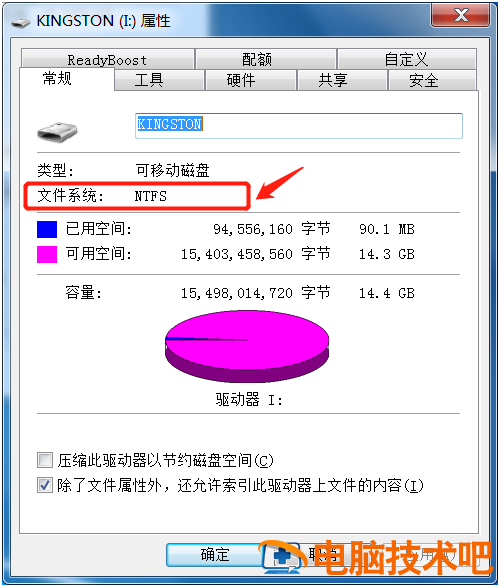
此时,我们可以右击 U 盘查看属性,看到 U 盘的文件系统已经变成 NTFS——
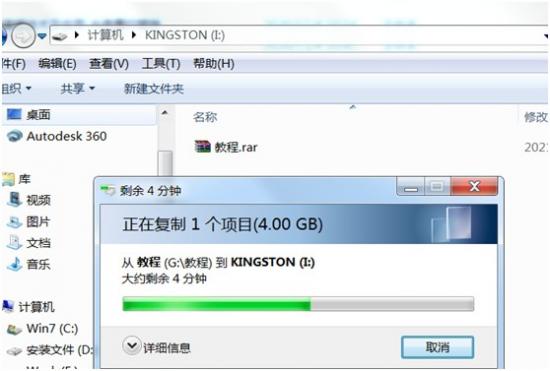
此时,我们将再复制超过 44G 可成功复制文件——
好了,关注我解决更多意想不到的小问题。
整理起来不容易。我还是希望评论、收藏和表扬 转发。
整理起来不容易。我还是希望评论、收藏和表扬 转发。