
电脑可以定时关机吗,当然可以还可以设置定时开机呢,我们在上班的时候可以把电脑设置成自动开机关机,这样的话就不用再开机了,到公司就可以使用了,减少些不必要的麻烦,那么我们要如何让电脑定时关机开机呢,下面小编给大家分享电脑定时开关机的方法步骤。
在关机这个领域内,相信用户会有很多其他问题,甚至说有些问题我们也无法进行解决,为了更好的帮助到大家,小编在下方为大家带来相关的推荐教程,需要的就可以来看看
推荐教程:Win7 系统关机出现蓝屏无法关机的解决方法、为什么 win7 电脑关不了机怎么办
解决方法:
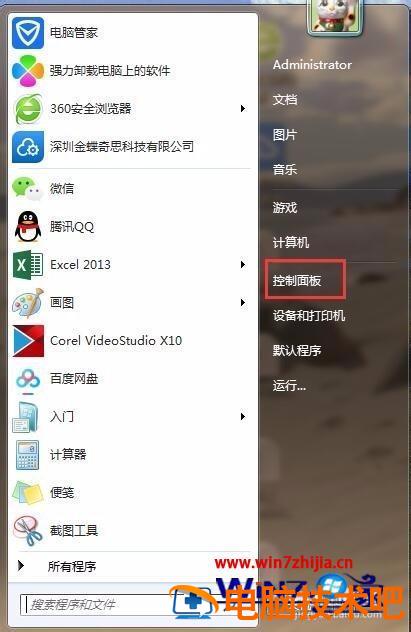
1、点击桌面左下角的开始按钮,打开“控制面板”。
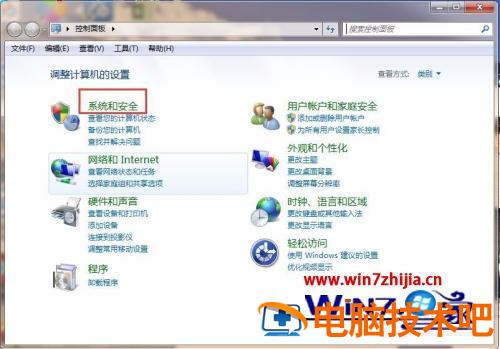
2、然后我们点击“系统和安全”。
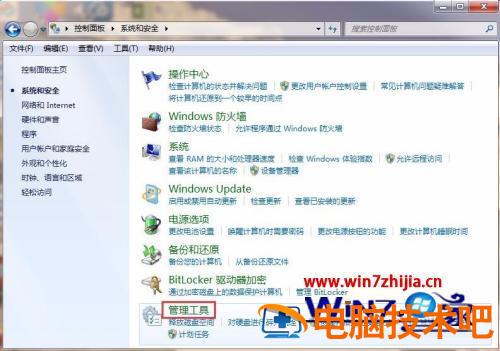
3、点击下方的“管理工具”。
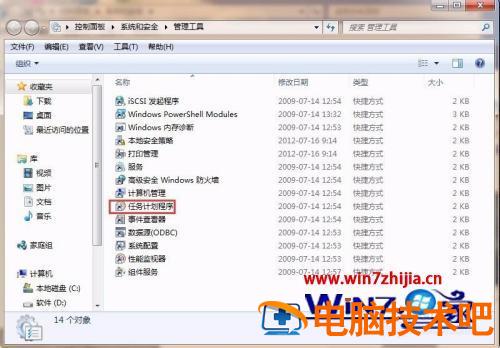
4、再点击“任务计划程序”。
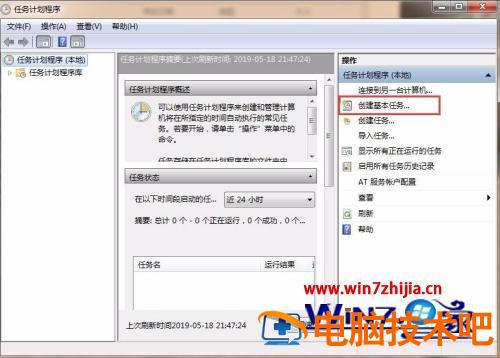
5、点击“计划任务程序库”,选择“创建基本任务”。
6、在名称的地方写上“定时关机”或者“定时开机”都行,这个地方随便写。
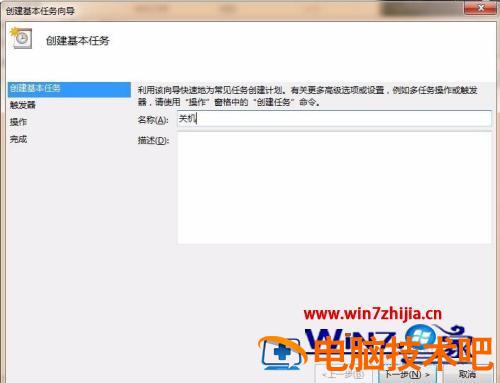
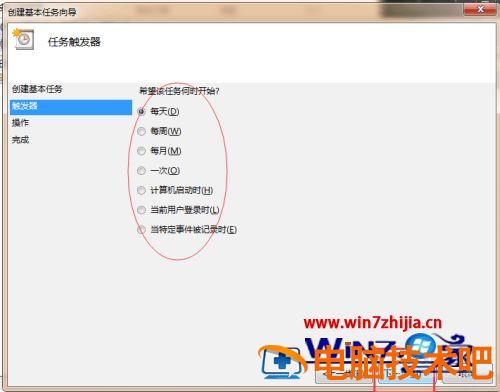
7、选择“下一步”,可以选择该任务的频率,根据自己的实际情况选择。
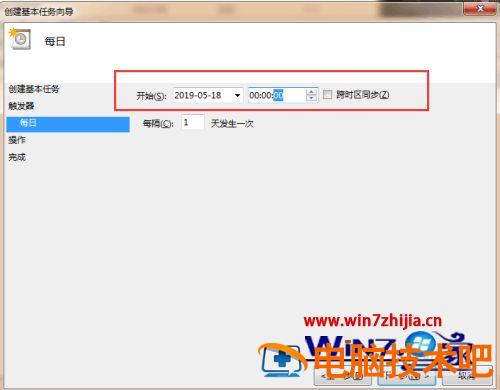
8、再点击下一步,选择从几点开始,这个根据自己的情况进行设置。
9、选择“启动程序 (T)”程序填写 shutdown 命令, 参数就设置成 -s -t 3600 这代表 1 小时候后关机,3600 代表秒,- s 与 - t 之间有空格。
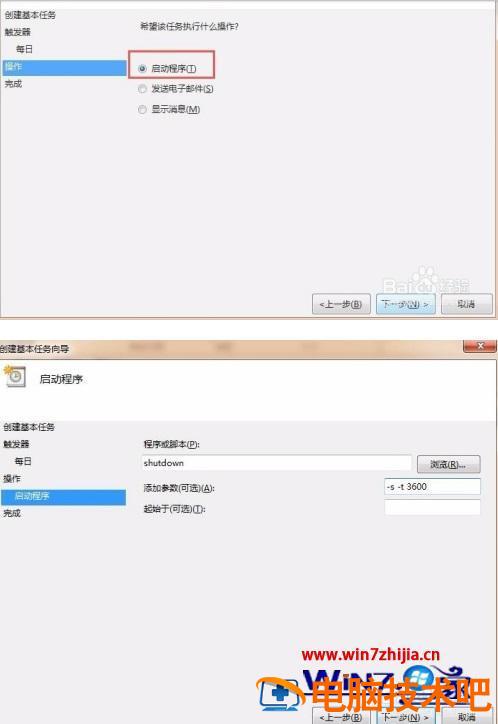
10、点击下一步,点击完成即可。
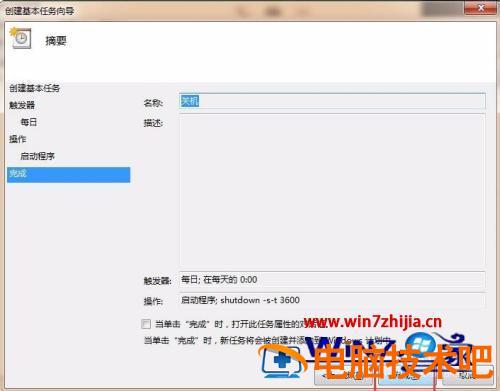
以上就是让电脑定时开关机的方法步骤,有要把电脑设置为定时关开机的话,可以按上面的方法来进行设置。
正文完