
不少用户在打开谷歌浏览器时,发现主页变成了 2345,很多用户不知道这是怎么回事,经过分析是因为谷歌浏览器主页被 2345 劫持了,那么谷歌浏览器 2345 主页如何彻底删除呢?只要更改一下文件名就行了,现在一起来学习一下谷歌浏览器主页被 2345 劫持的解决教程吧。
谷歌电脑版浏览器下载 v83.0.4103.116
谷歌电脑版浏览器 v83.0.4103.116 是一个非常不错的浏览器软件,界面简洁明了,上网速度快,能够给用户带来更加高效顺滑的网页浏览体验,根据你的兴趣爱好智能为你推荐多种相关问题答案,登录账户保留你收藏的书签内容,支持移动端同步登录,喜欢的朋友们就快来极光下载站体验一番吧!
具体步骤如下:
1、实现打开电脑,然后找到软件安装目录,找到目录 C:\Users\ 用户名 \AppData\Local\Google\Chrome\Application。
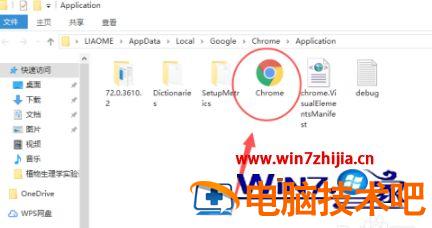
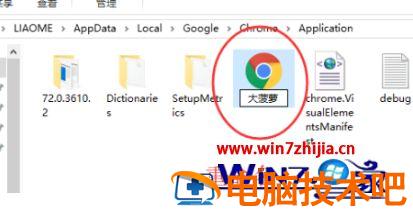
2、将谷歌浏览器名改为 2345 无法识别的浏览器。(小编这里改名为大菠萝)
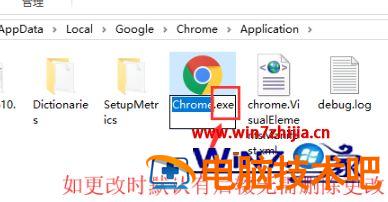
3、如果发现文件更改名为 Chrome.exe 不要将文件后辍.exe 删除。
4、右击改完名称的文件夹,依次选择“发送到”、“桌面快捷方式”选项。
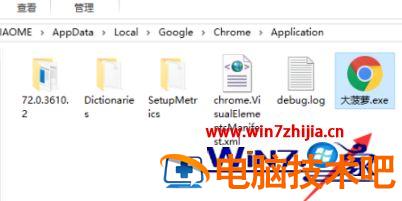
5、可以看见桌面上会有一个“大菠萝 - 快捷方式”图标,此图标可以任意更改用户名。
6、再次双击进入谷歌浏览器,就可以看见页面不是 2345 主页了。
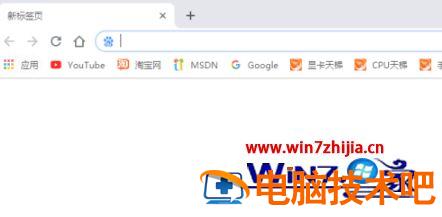
上面就是谷歌浏览器 2345 主页如何彻底删除的详细方法,按照上面的方法操作之后,再次进入谷歌浏览器就不会看到 2345 主页了。
正文完