
在电脑上,硬盘都会分区好的,一些用户觉得默认分区好的硬盘内存分得不好,想重新给硬盘分区,但又不知道要怎么分,那么在 win7 系统里的话电脑如何重新分区呢,方法很简单不难,下面小编给大家分享 win7 电脑重新分区的方法。
解决方法:
1、选择“我的电脑”,右击选择管理,之后会进入到“计算机管理”页面。
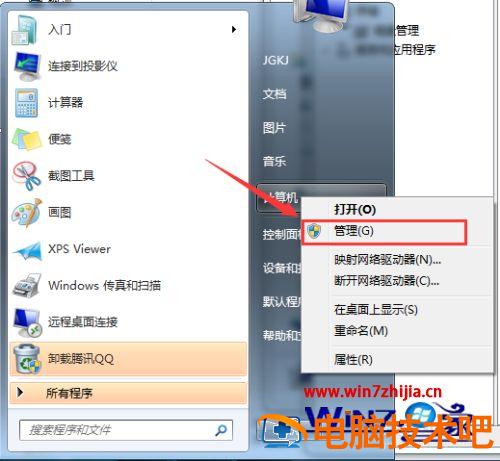
2、之后会进入到“计算机管理”页面。
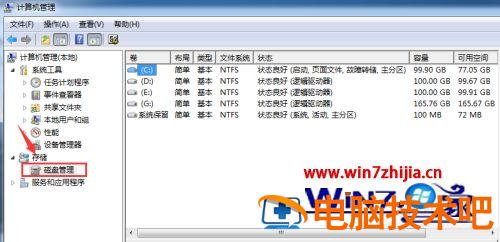
3、之后会进入到“磁盘管理”页面。
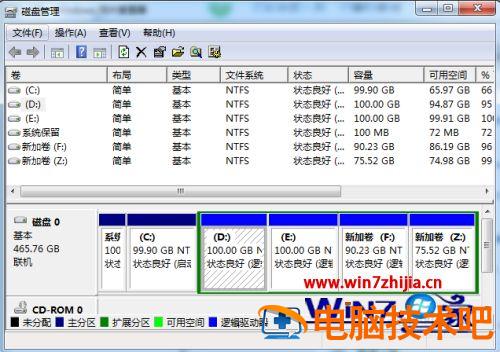
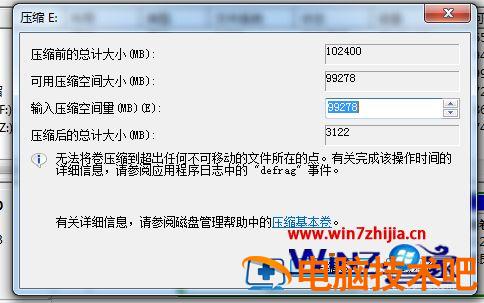
4、之后,右击选择分区,通过菜单选择“压缩卷”调整分区大小。
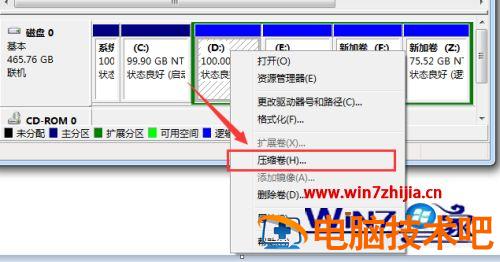
5、最后,选择需要压缩的空间,点击“压缩”即可进行压缩。完成“调整分区”。
6、完成由一个分区变成两个分区之后,需要把大的分区再进行小分区。
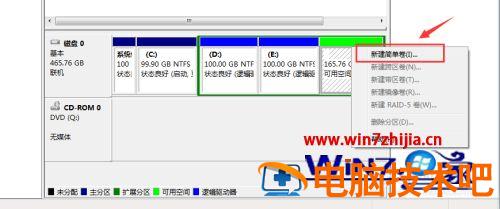
先进行格式化,使之变为“可用空间”,然后右击,选择可用空间选项中的“新建简单卷”。
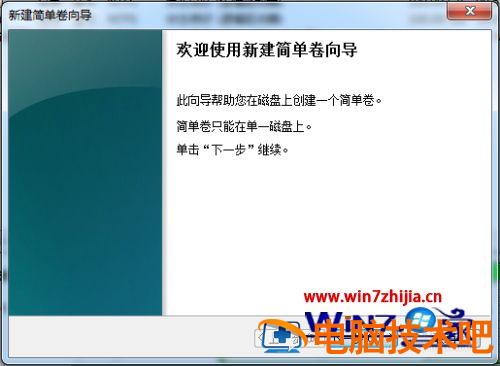
7、之后进入到新建卷向导中。
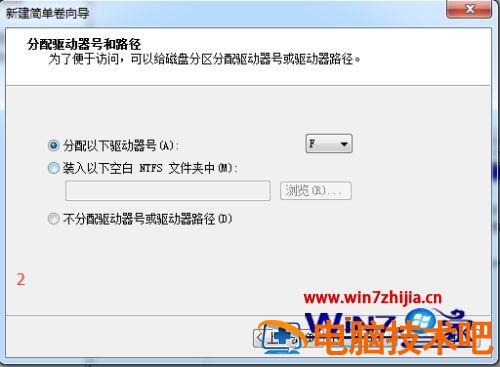
8、点击下一步,进入到盘符选择。
9、之后进入到“格式化”阶段。
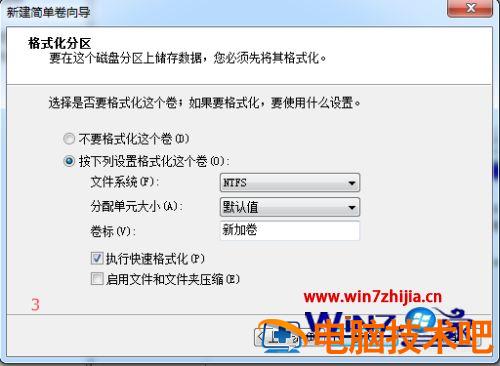
10、选择是否格式化之后,点击“下一步”,最后点击“完成”。即可完成新建分区。
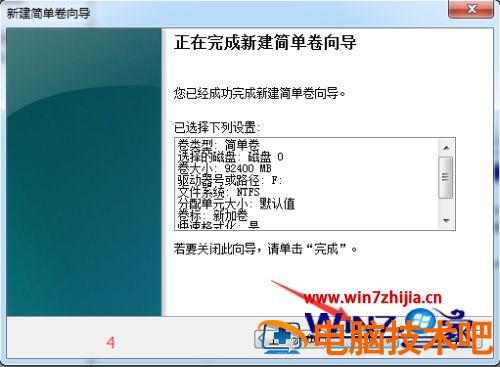
以上就是 win7 电脑重新分区的方法,要是不会重新对电脑硬盘分区的,可以按上面的方法来进行分区。
正文完