
部分 win10 用户在使用电脑的时候遇到了 msvcp140.dll 丢失的提示,导致某个软件或游戏无法正常使用,这种情况要怎么解决呢?非常简单,你可以直接下载这个文件放到 C:\Windows\SysWOW64 的目录下,之后打开运行窗口,输入 regsvr32 msvcp140.dll 并执行,这样就能自动安装 msvcp140.dll 文件了。
msvcp140.dll 丢失的解决方法 win10:
方法一:
下载文件解压后复制到对应的系统目录中即可。
(下面不同的目录地址对应的就是不同的系统不可以搞错)
1、Windows 95/98/Me 系统,复制到 C:\Windows\System 目录下。
2、Windows NT/2000 系统,复制到 C:\WINNT\System32 目录下。
3、Windows XP/WIN7/Vista 系统,复制到 C:\Windows\System32 目录下。
4、如果您的系统是 64 位的请将文源件复制到 C:\Windows\SysWOW64 目录。
使用快捷键 win+ r 打开运行然后输入 regsvr32 msvcp140.dll,回车确定后 msvcp140.dll 文件就已经安装好了。
方法二:
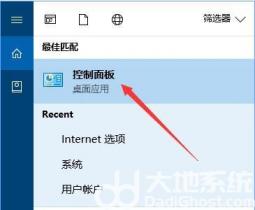
1、点击桌面左下角的任务栏,在搜索框中输入控制面板搜索并打开控制面板。
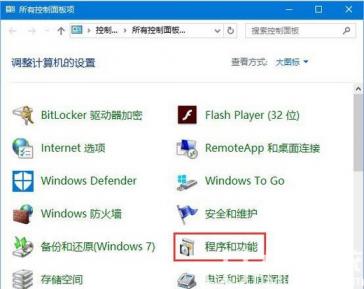
2、在打开的控制面板中找到程序和功能选项。
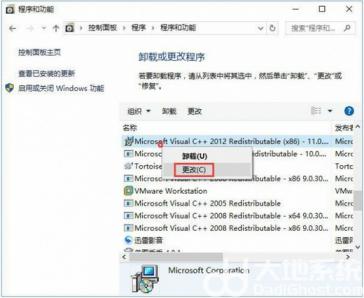
3、在弹出的卸载界面如图找到找到 vc++,然后右键单击选择更改选项。
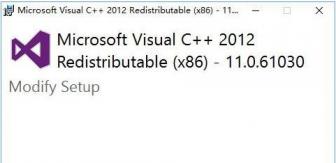
4、此时会弹出修复安装程序界面,点击修复按钮然后等待修复完成即可解决 msvcp140.dll 丢失的问题。
如果经过以上操作还是无法解决此问题,那只有下载完整版 win10 系统重装来解决此问题。
正文完