
我们在 Word 表格中输入文字的时候,只有左半部分能输入文字,要是继续输入,就会自动换行,而且右半部分总是空着,这种情况下我们应该怎么办呢? 其实我们只需要把它的自动换行设置一下就可以了,一起来看看吧!
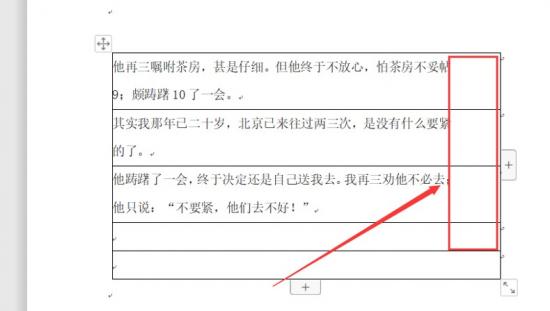
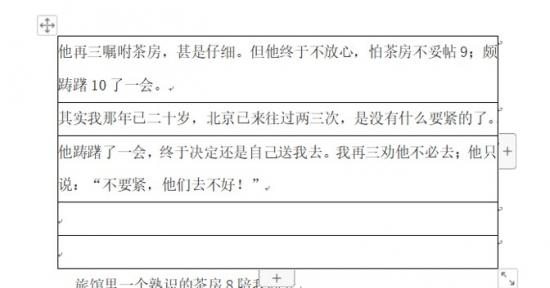
下面这幅图片我们可以看到,我们可以看到在文字的最后有空的位置,但是却可以自动换行:
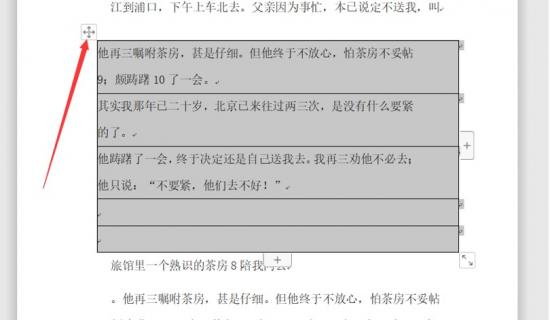
首先我们把这个表格全部选中,如下图所示:
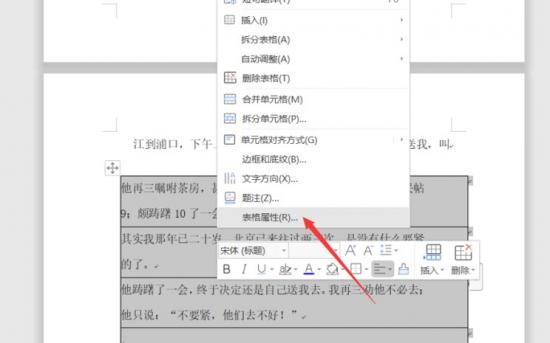
然后我们右击选择表格属性:
这时就会弹出一个表格属性的对话框,我们选择选项这一个按钮:

我们把左右单元格边距调整为 0,如图所示:
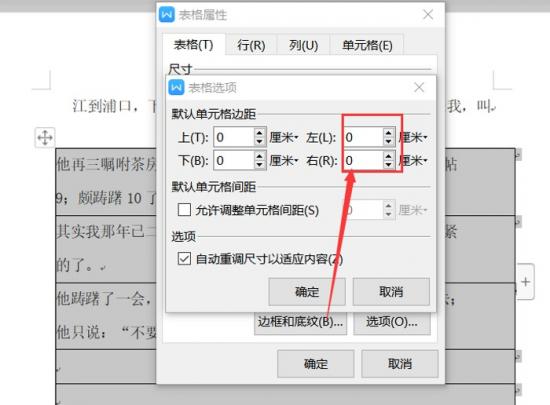
点击确定之后,我们就会发现表格左右没有空余的间距啦:
这个自动换行设置的小操作你学会了吗?
正文完