
本文主要介绍:Excel 求平均分的技巧 学校每年年末都要评选优秀员工,难免要对各教职工进行打分,把分数作为评优的依据。用 Excel 将所打分数逐一录入,并且需在打出的多个分数中,去掉一定比例的
Excel 求平均分的技巧
学校每年年末都要评选优秀员工,难免要对各教职工进行打分,把分数作为评优的依据。用 Excel 将所打分数逐一录入,并且需在打出的多个分数中,去掉一定比例的最高、最低分,再求出剩余分数的平均分作为最终结果。常规的做法一般是:对每个人所得分数分别排序,按比例删除最高、最低分,再求出剩余分数的平均分。这种方法对于有 300 多名教职工的学校来说,操作太麻烦了。其实用 TRIMMEAN 函数一步即可实现。
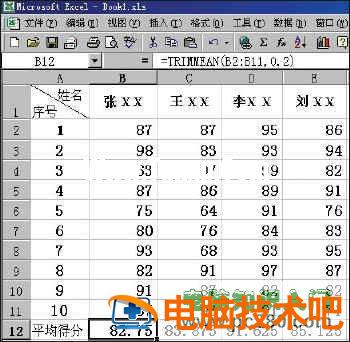
下面以计算四个教职工的分数为例 (如图 1 所示),其中序号是打分票数排号。若想计算张、王、李、刘四个教职工的分数,假设需去掉最高、最低票数各为总票数的 10%,那么只需在 B12 单元格输入;=TRIMMEAN(B2:B11,0.2)”,即出现张 XX 的最后平均得分。其他利用填充柄拖动就可以了。其中 0.2 表示最高最低分各去掉 10%,共去掉 20%(即 0.2)。
 |
正文完