
除少数人外,至少 90% 的用户在使用计算机时会遇到系统故障。
若问题较小,一般直接在当地或进入安全模式进行修复。
1. 打开 windows 设置界面,找到恢复选项,并立即重新启动计算机。
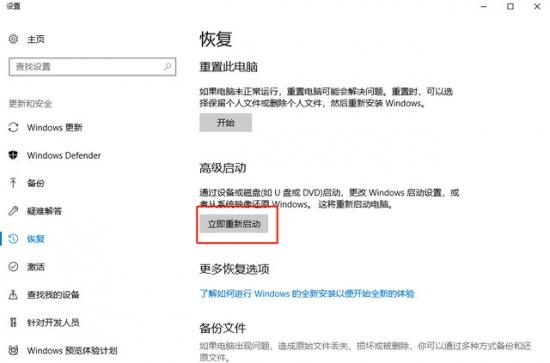
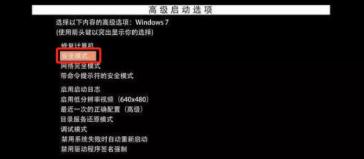
2. 重启后进入疑难解答 - 高级选项 - 启动设置,重启后按提示按相应提示键即可。

如果觉得太麻烦,直接重启电脑,按下 F8 按钮打开高级启动选项,进入安全模式。当然,这只针对 win7 系统。
然而,有时会有一些无法修复的情况,所以当系统出现严重故障时,用户基本上倾向于使用 U 盘重新安装系统。
由于需要使用 U 盘重装系统,需要制作启动 U 盘。在此期间,需要下载镜像文件、设置电脑 U 盘启动等一系列流程,这对小白来说有点尴尬。

但是 U 盘重装太好用了,可以帮你解决各种系统故障问题,随时随地重装。谁不想学?
当然,不会的用户不必感到尴尬,因为在 win10 在 2004 版本中,出现了一个新版本 "云重装";功能简单方便,自动完成重装,小白必备良药!
 云重装是什么?
其实跟 Mac 在线恢复有点复有点相似。只要在网络条件下完成下载镜像,就不需要像制作和启动 U 盘一样有一系列操作,节省时间。整个过程也由系统自动操作,降低了操作难度。
 云重装怎么样?
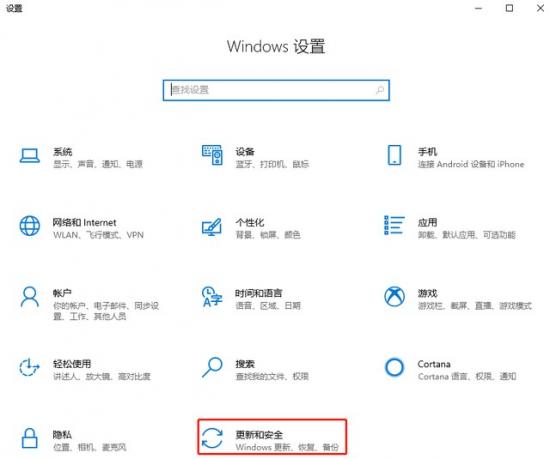
1. 打开 windows 设置,进入更新和安全界面。
2. 重置计算机开始。
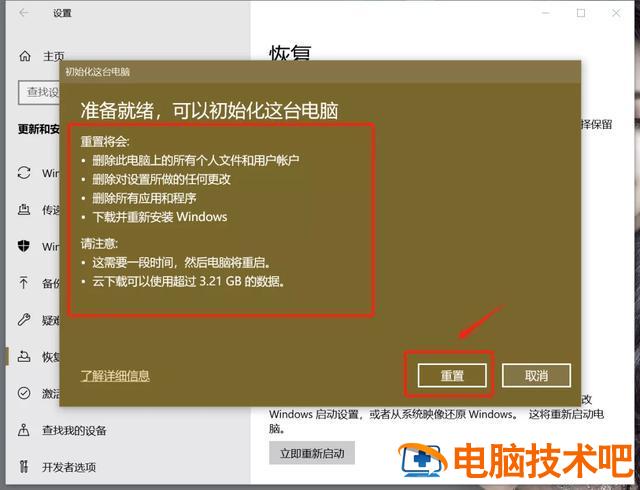
3. 只要等待下载完成,电脑就会自动从云中获取镜像文件并下载。
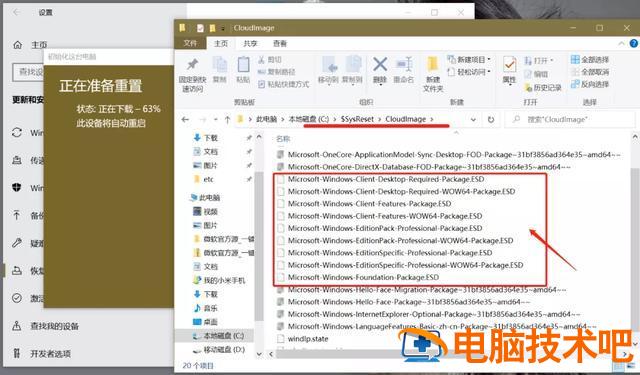
当然,如果此时电脑出现故障问题,不能正常进入桌面,可以用另一种方式解决。
1. 强制关机 3 次,选择高级选项界面进入。

2. 也开始重置电脑,此时选择云下载这种方式,或按上述方式操作。
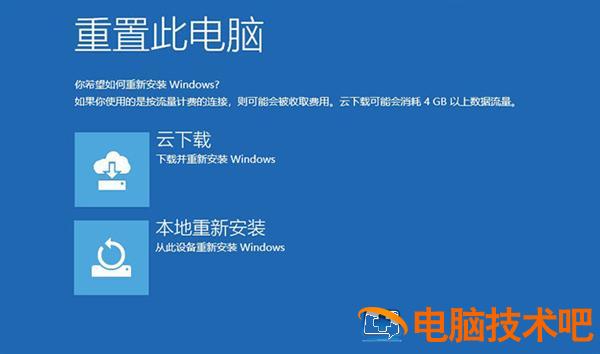
假如你还觉得麻烦,恢复简单的一键装机也不是不可能。
退出杀毒工具,进入重新安装。
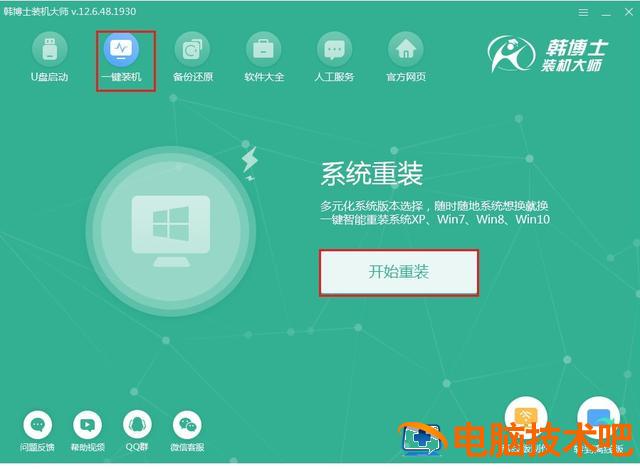
根据提示选择合适的电脑版本文件。
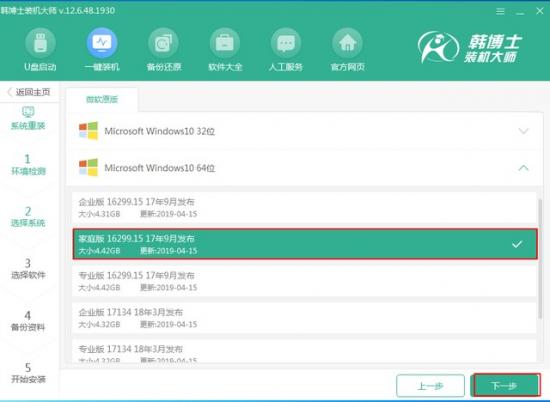
事实上,有成千上万种式有成千上万种,具体或根据自己的实际情况选择,但这种没有 U 盘,自动云重新安装方式,真的让一个人啊!
图片来自网络。如有侵权,请联系删除