
当我们在 Google 谷歌浏览器中下载软件或者文件的时候,下载目录都是默认的,但是有些用户觉得这样查找起来不方便,就想要修改下载目录,那么该怎么操作呢?针对这个问题,接下来 win7 之家小编就给大家演示一下 Google 浏览器修改下载目录的详细步骤吧。

google 谷歌浏览器下载 v86.0.4240.11
google 谷歌浏览器 v86.0.4240.11 是官方最新推出的版本,所有的最新的功能都能够拥有,同时也具有简洁轻便的特点,不会给电脑带来太大的负担,而且在网上应用店中还有着丰富的扩展可以安装使用,大大扩展了浏览器的功能,满足不同用户的需要,有需要的用户快来下载体验吧。
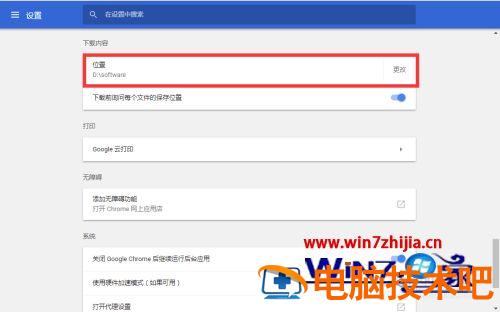
具体步骤如下:
1、打开谷歌浏览器,在浏览器的右上角找到隐藏菜单栏按钮并点击;
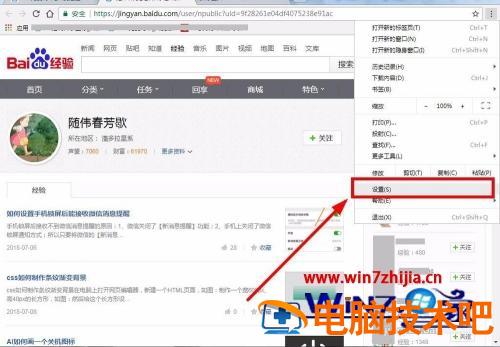
2、在弹出的菜单栏中,找到【设置】并点击;

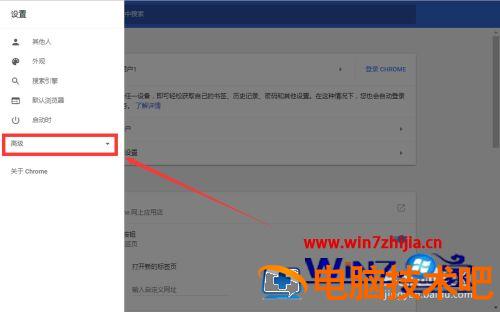
3、进入谷歌浏览器的【设置】页面,点击左上角的【设置】;

4、在弹出的左侧菜单栏中,找到【高级】并点击;
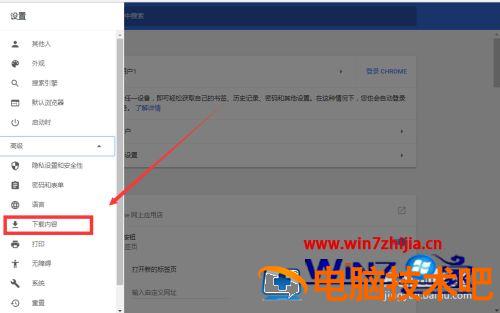
5、然后在【高级】栏下,找到【下载内容】并点击;
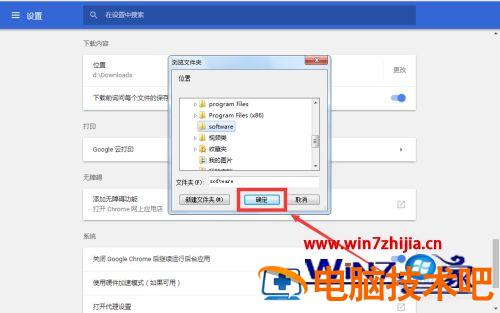
6、在【下载内容】栏下,找到【位置】后面的【更改】并点击;

7、在弹出的【浏览文件夹】框中,选择谷歌浏览器下载内容的存放目录,最后点击【确定】按钮即可。
上述给大家讲解的就是谷歌浏览器下载目录修改步骤,如果你有需要的话,可以参考上面的方法来进行修改就可以了。
正文完