
当需要统计大量人员信息的时候,经常会使用到 Excel 表格。那么当这些人员信息需要公示的时候,为了保护个人隐私,通常都会对身份证号的出生年月进行隐藏。本篇教程就给大家演示一下在 Excel 表格中如何隐藏身份证出生年月,一起来看看吧。
Excel 隐藏身份证号生日方法:
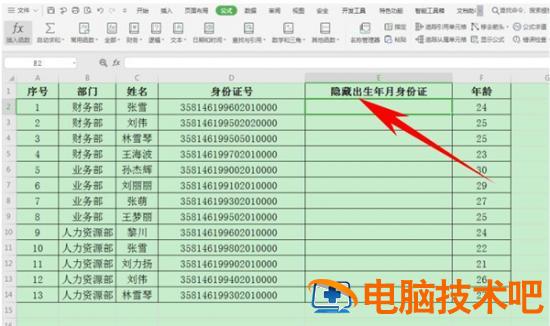
首先,将人员信息输入到表格当中,单击工具栏【公式】下的【插入函数】,如下图所示:
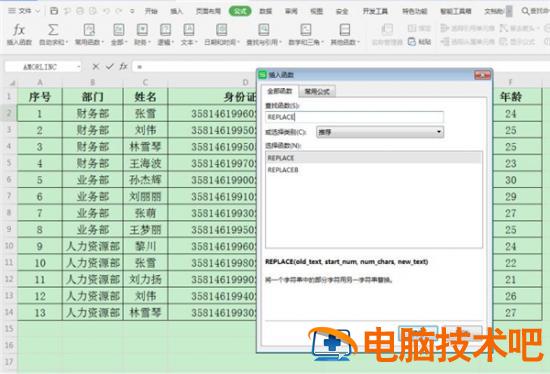
弹出【插入函数】的对话框,输入 REPLACE 函数,单击确定:
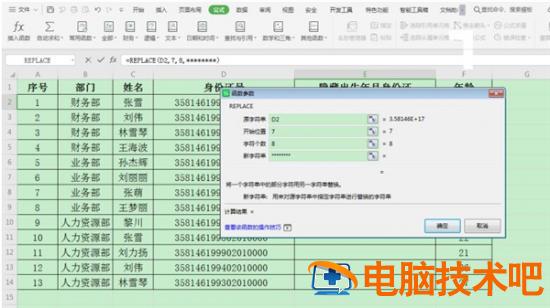
弹出【函数参数】的对话框,原字符串输入 D2 单元格,也就是身份证号栏,开始位置输入 7,字符个数输入 8,新字符串输入 ********,代表从第 7 个字符开始,总共 8 个字符替换为 * 号,单击确定,如下图所示:
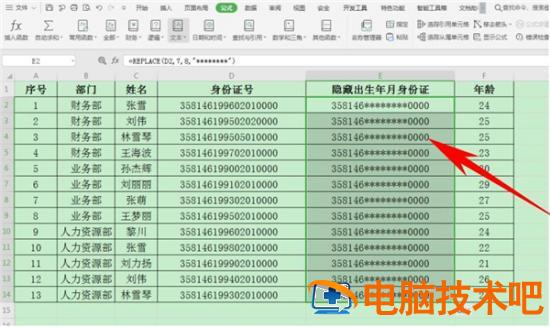
可以看到,身份证的出生年月日就已经被隐藏了,如下图所示:
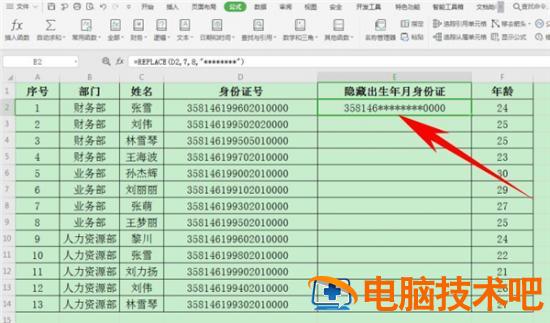
下拉单元格填充框,完善整个表格,如下图所示:
以上就是关于 Excel 中隐藏身份证号生日的全部介绍了
正文完