
部分 Win11 用户遇到了无法安装 gpt 分区的情况,像这个情况应该怎么办呢?你先打开命令提示符窗口,通过 diskpart 指令进入 DISKPART 模式,之后通过 list disk 指令来查看硬盘情况,然后选中第一块硬盘,通过 clean 指令去清除硬盘上的分区和数据,之后通过 convert gpt 命令就能将它更改为 gpt 硬盘了。
Win11 无法安装 gpt 分区怎么办:
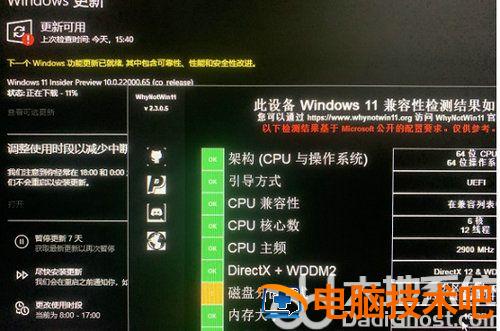
1、首先按下键盘上的“Shift+F10”打开命令提示符窗口。
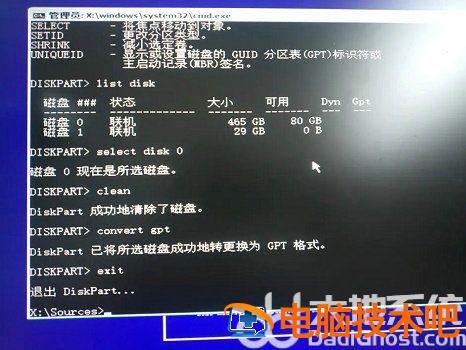
2、然后输入“diskpart”回车确定以进入 DISKPART 模式。
3、然后输入“list disk”回车确定,来查看自己的电脑硬盘,其中“0”,表示电脑的第一块硬盘;“2”,表示电脑的第二块硬盘。
4、接着输入“select disk 0”选中第一块硬盘。
5、输入“clean”命令清除选中硬盘的分区和数据。
6、再输入“convert gpt”就可以将选中的硬盘更改为 gpt 硬盘了。
7、最后输入“exit”退出 DISKPART 模式即可。
以上就是 Win11 无法安装 gpt 分区怎么办 Win11 无法安装 gpt 分区解决方案的内容分享了。
正文完