
许多用户在使用 Word 文档的时候经常会插入一些图片来增加内容的丰富度,但是不少用户在使用 Word 文档插入图片的时候经常会遇到一些问题,例如部分用户想要将图片衬于文字下方却不知道怎么操作,下面小编就为大家分享两种方法吧!
弹出的界面中,点击:选项。

那么,调出了 WORD 选项面板。再此面板中,点击:高级。
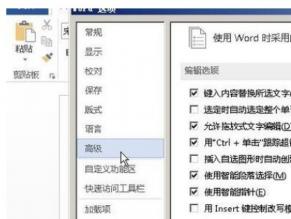
鼠标点击右边的滚动条,向下翻找,如图所示,找到这一项。
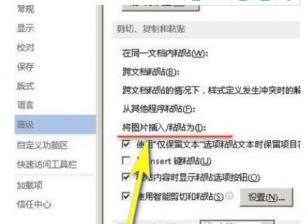
鼠标再点击这一项右边的下拉按钮。如图所示。再点:衬于文字下方。
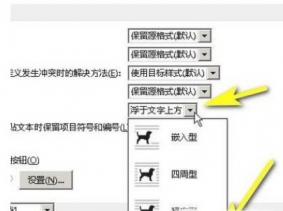
点确定。这时,面板自动关闭。返回到文档中。那么,这时候再插入图片,该图片即是衬于文字下方的格式。
方法二:
在 WORD 文档中,鼠标点击“插入”选项卡,再点:图片。

在弹出的对话框中选中图片,再点插入。
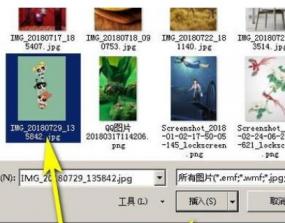
那么,该图片就插入到文档中。
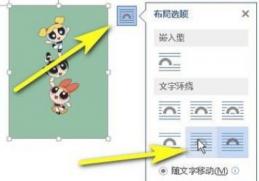
如图所示,点击图片右上角的按钮,在弹出的面板中,选择衬于文字下方的按钮。
正文完