
神舟战神 K660D-G6D1 系列笔记本电脑于 2016 年发行,是一款专门为游戏设计的高端笔记本电脑,深受青少年的喜爱,但是系统出了问题该怎么办呢?最近,这个型号的笔记本电脑用户问神舟战神有什么方法 K660D-G6D 重新安装笔记本 WIN 10 系统。市场上有很多方法,但很少有有效。接下来,小编将推荐一种更可靠的重新安装 WIN 10 系统方法。
重装须知:
1. 如果你的神舟笔记本是非 uefi 机型,直接 legacy 如果是的话,模式安装 uefi 型号,要通过 uefi U 盘装
2、本文介绍 uefi 模式安装 ghost win10 64 位方法,其他方法参考相关安装教程
一、准备工作
1、神舟战神 K660D-G6D 一台笔记本,备份重要的计算机信息;
2、8G 或大容量空 U 盘;
2、制作 pe 启动盘:微 pe 如何制作 u 盘启动盘?(UEFI&Legacy 双模式);
3、win10 系统下载:www.xitongzu.net
神舟战神笔记本重装系统步骤如下
1、制作好 wepe 启动盘后,将 win10 系统 iso 镜像直接复制到 U 盘,微 pe 起动盘支撑大于 4G 镜像;
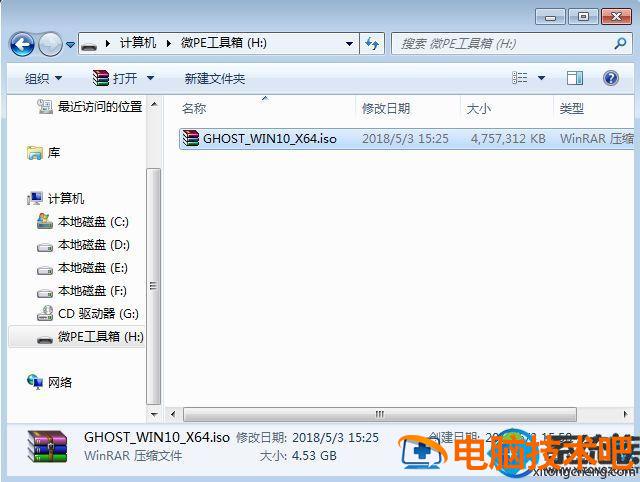
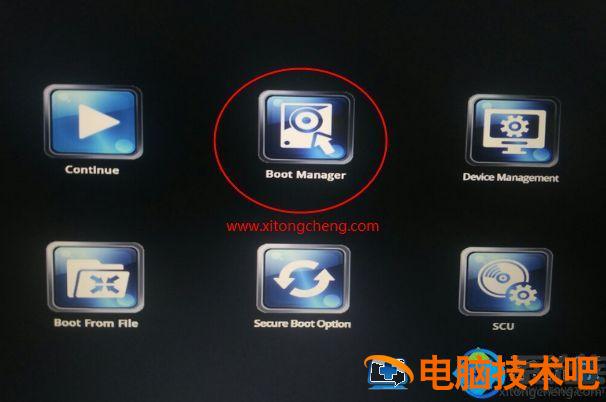
2. 插入需要重新安装系统的神舟战神笔记本电脑 pe 启动盘在启动计算机的过程中不断按压 Esc 键,进入界面,选择 Boot Manager,回车;
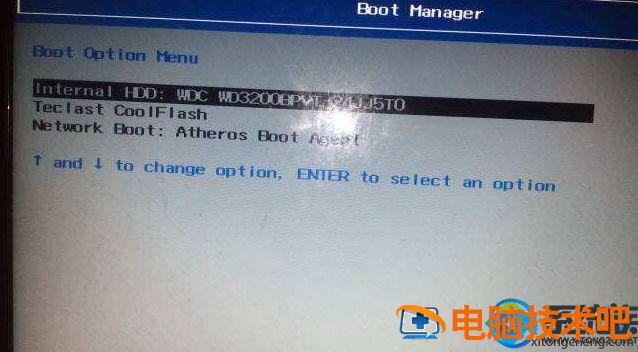
3、在 Boot Manager 界面,选择 U 盘启动项,显示 U 盘品牌名称,如 Teclast,Kingston,Sandisk 等等,选择后,按下回车从 U 盘启动;
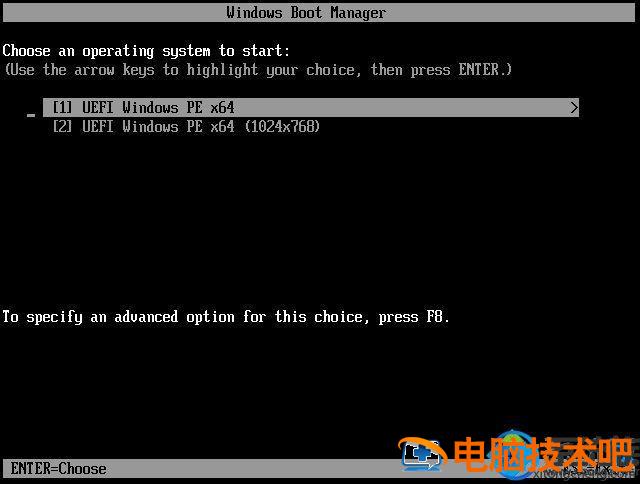
4、选择 windows pe 分辨率,默认选择第一个,也可以选择第二个指定的分辨率,按回车;
5、进入到 pe 之后,要在 uefi 下安装 win 硬盘需要 10 系统 GPT 如果之前已经预装了分区表,win10 型号,直接执行第 8 步;如需重新分区,双击桌面上的分区助手(无损),选择磁盘 1,点击快速分区,如果您是多个硬盘,选择正确的,不要误删;
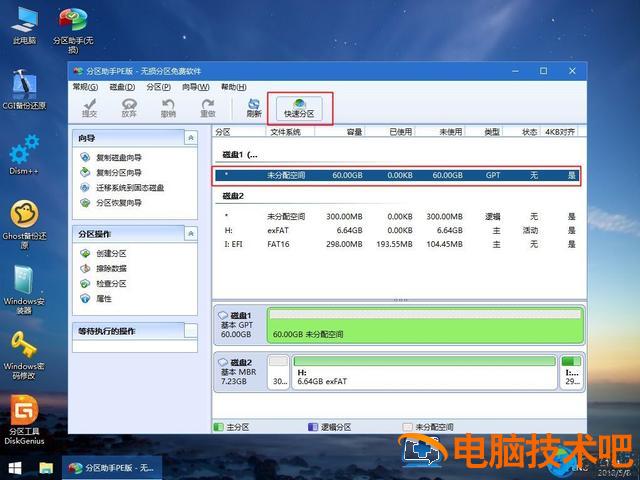
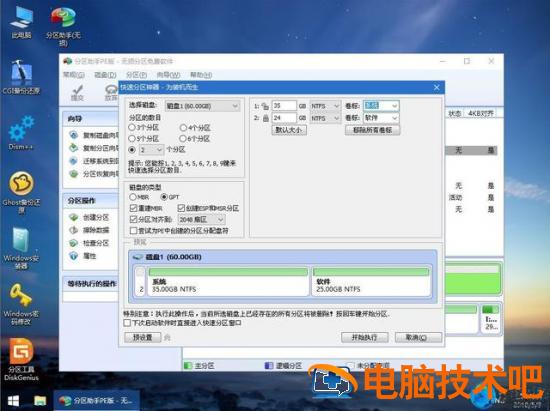
6. 建议设置分区数量、分区大小和分区类型,卷标为系统的系统盘 60G 以上,因为选择 UEFI 启动时,应选择磁盘类型 GPT,【分区对齐到】为 4k 对齐,2048 扇区,也可 4096 扇区,点击确认后开始执行;
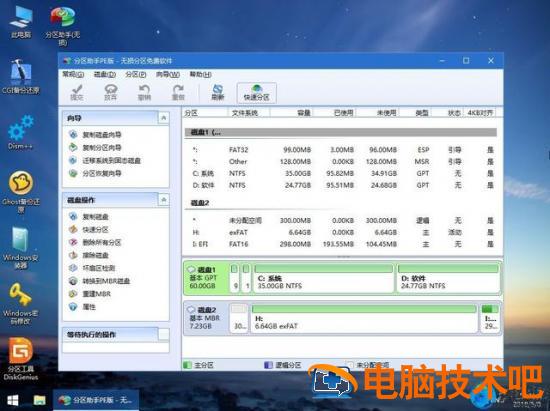
7. 分区过程非常快。分区完成后,如图所示,GPT 会有两个分区没有盘符。ESP 和 MSR,这两个区别只需要看你的区别 C、D 盘子等,如果盘符被占用,选择已经占用 C 盘的盘子,左边选择更改盘符,以此类推,不改也可以,系统盘的位置可以根据卷标【系统】来判断;
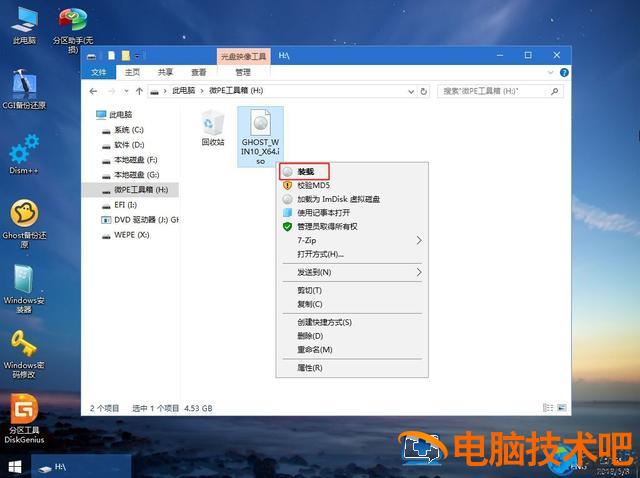
然后打开这台电脑 - 微 PE 工具箱,右键 win10 系统 iso 镜像,选择装载,如果没有装载,右键 - 打开模式 - 资源管理器;
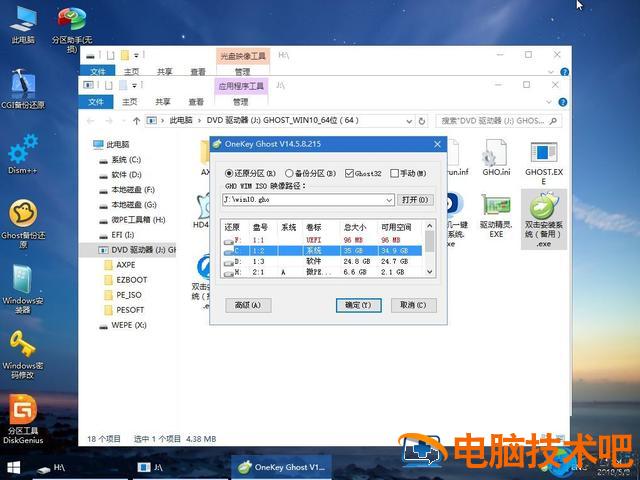
9. 双击双击安装系统.exe】,选择【还原分区】作业安装工具,GHO WIM ISO 图像路径自动提取 win10.gho,然后选择安装位置,一般为 C 盘,或根据卷标或总尺寸判断,选择后,点击确定;
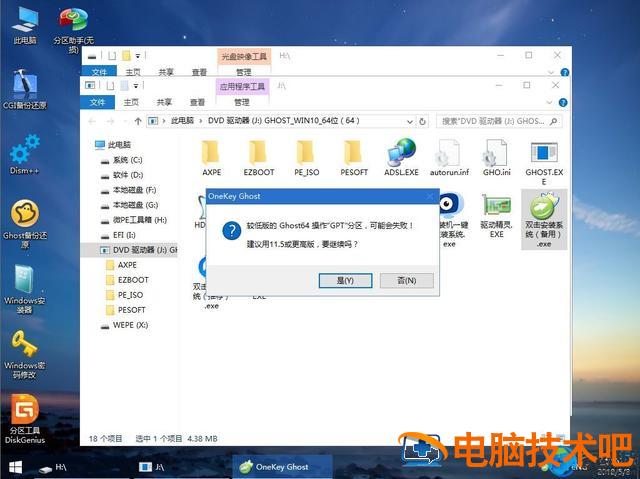
10. 如果弹出此提示,不用担心,点击继续;
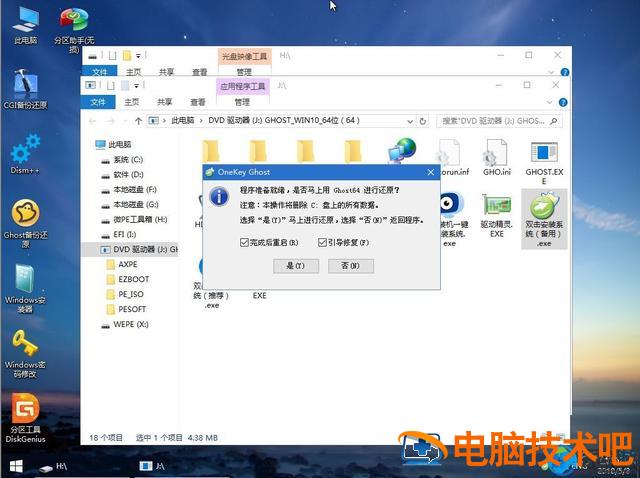
11 这个对话框,选择完成后重启并引导修复,点击是;
12. 转到这个界面,执行 win 从系统安装到 C 盘的过程需要等待一段时间;
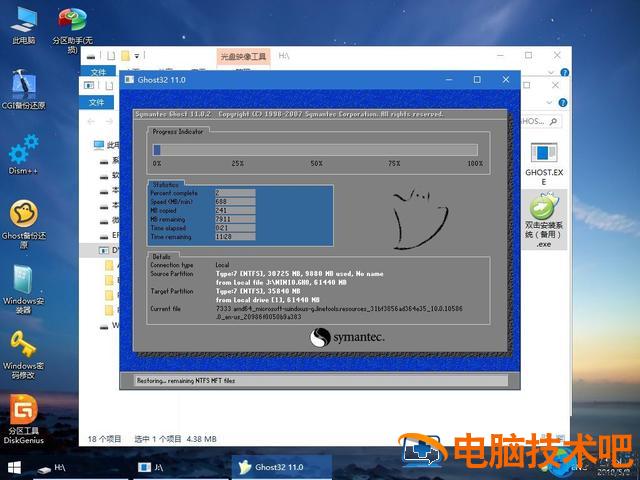
13. 操作完成后,计算机将在 10 秒后自动重启;
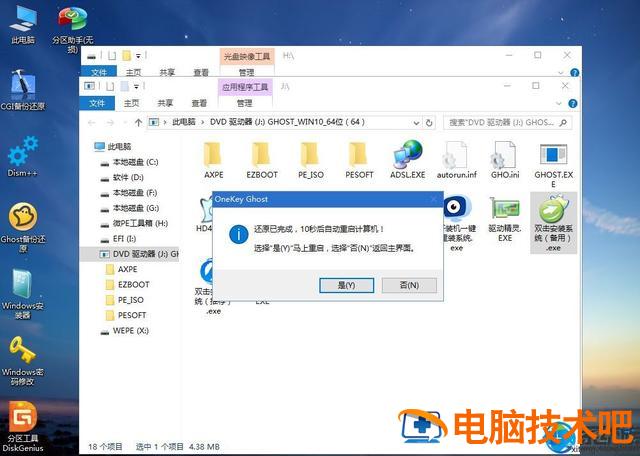
14. 重启过程中拔出 U 盘,然后进入界面执行 win10 系统组件安装、驱动安装和激活操作;
15. 重进入系统的自动配置过程,还需要等一段时间;

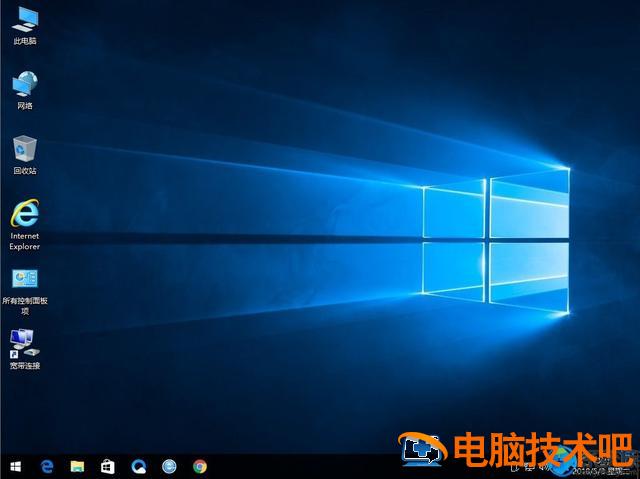
16. 最后启动进入 win 神舟战神笔记本重舟战神笔记本重装系统过程结束。
以上的 quan'b 所有内容都是小编推荐的神舟战神 K660D-G6D1 笔记本重装 WIN 10 系统的可靠方法不会给神舟战神 K660D-G6D1 笔记本重装 WIN 10 系统的小伙伴可以参考以上方法,希望对大家有所帮助。如需了解更多型号计算机的系统安装教程,请继续支持和关注我们的系统系列。如需了解更多型号计算机的系统安装教程,请继续支持和关注我们的系统系列。