
word 怎么创建表格?很多朋友在编辑 word 文档的时候也是要添加表格的,那么应该如何制作表格呢?今天小编带来 word 制作表格的步骤教程,同时也告诉大家用 word 制作表格如何合并和拆分单元格。
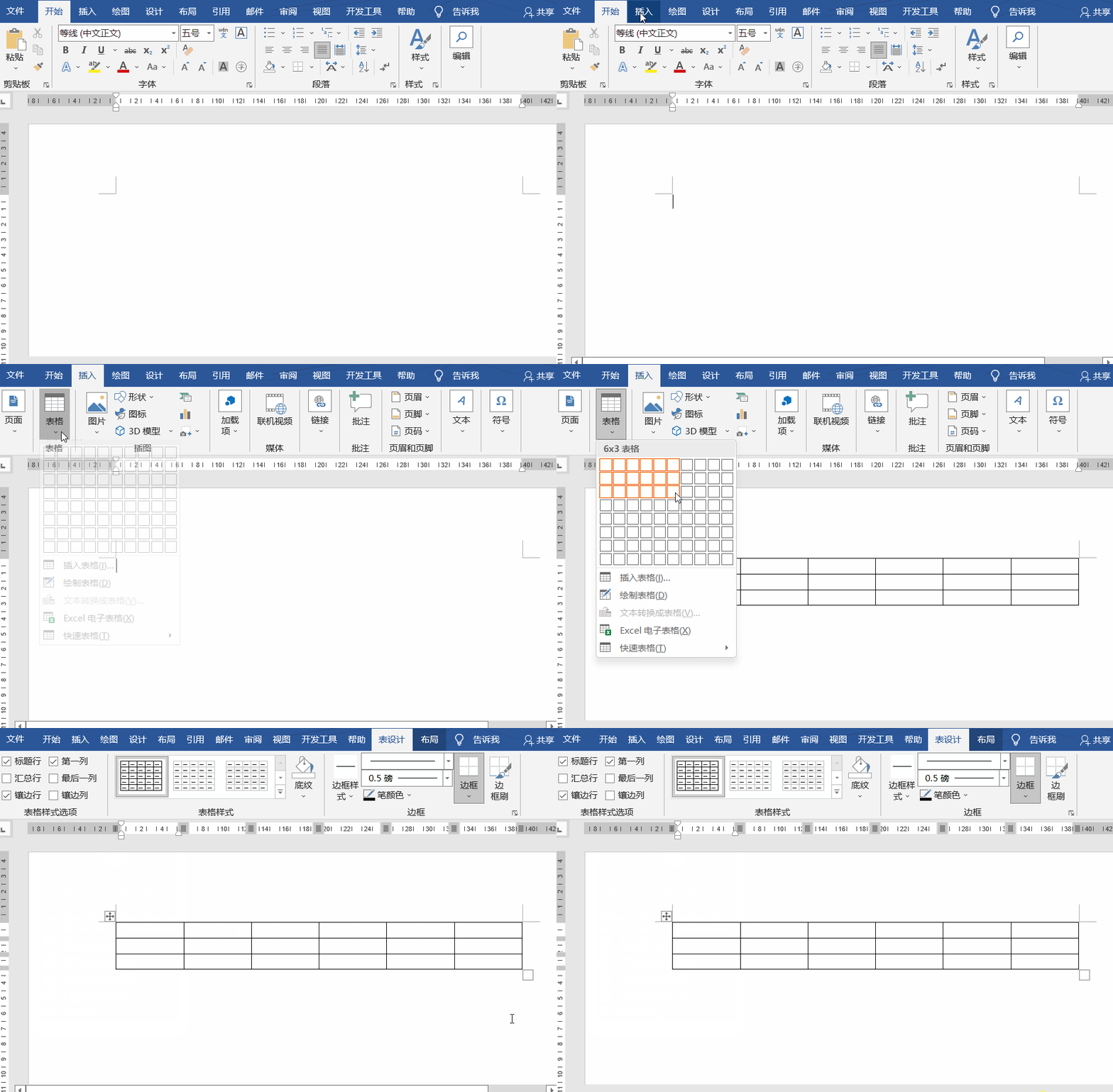
第一种:框选法
点击插入选项卡,选择表格下拉按钮,根据需要框选要插入的表格区域。
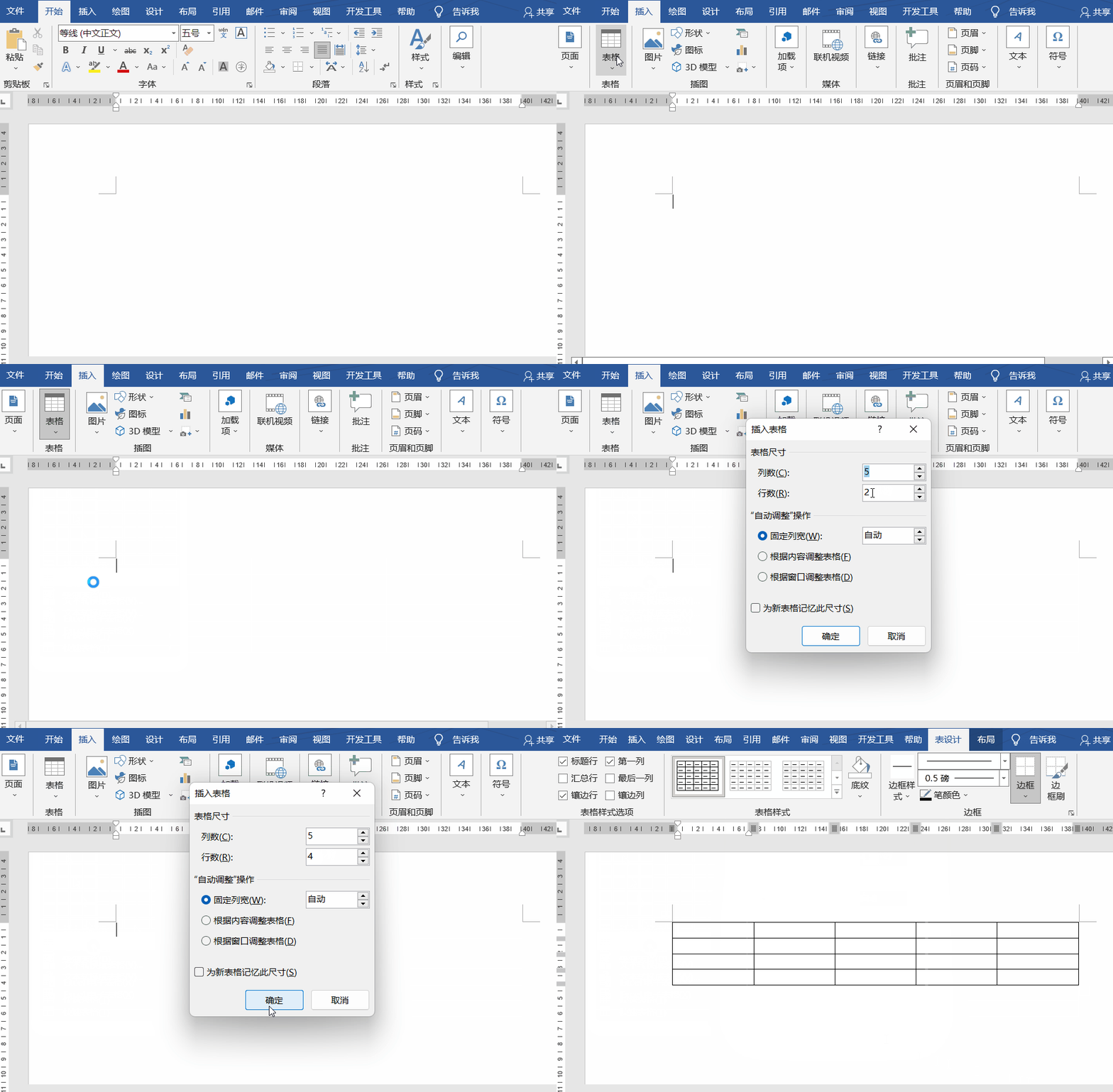
第二种:插入法
依次点击插入 - 表格 - 插入表格,之后跳出插入表格对话框,手动输入需要的表格列数和行数,点击确定。
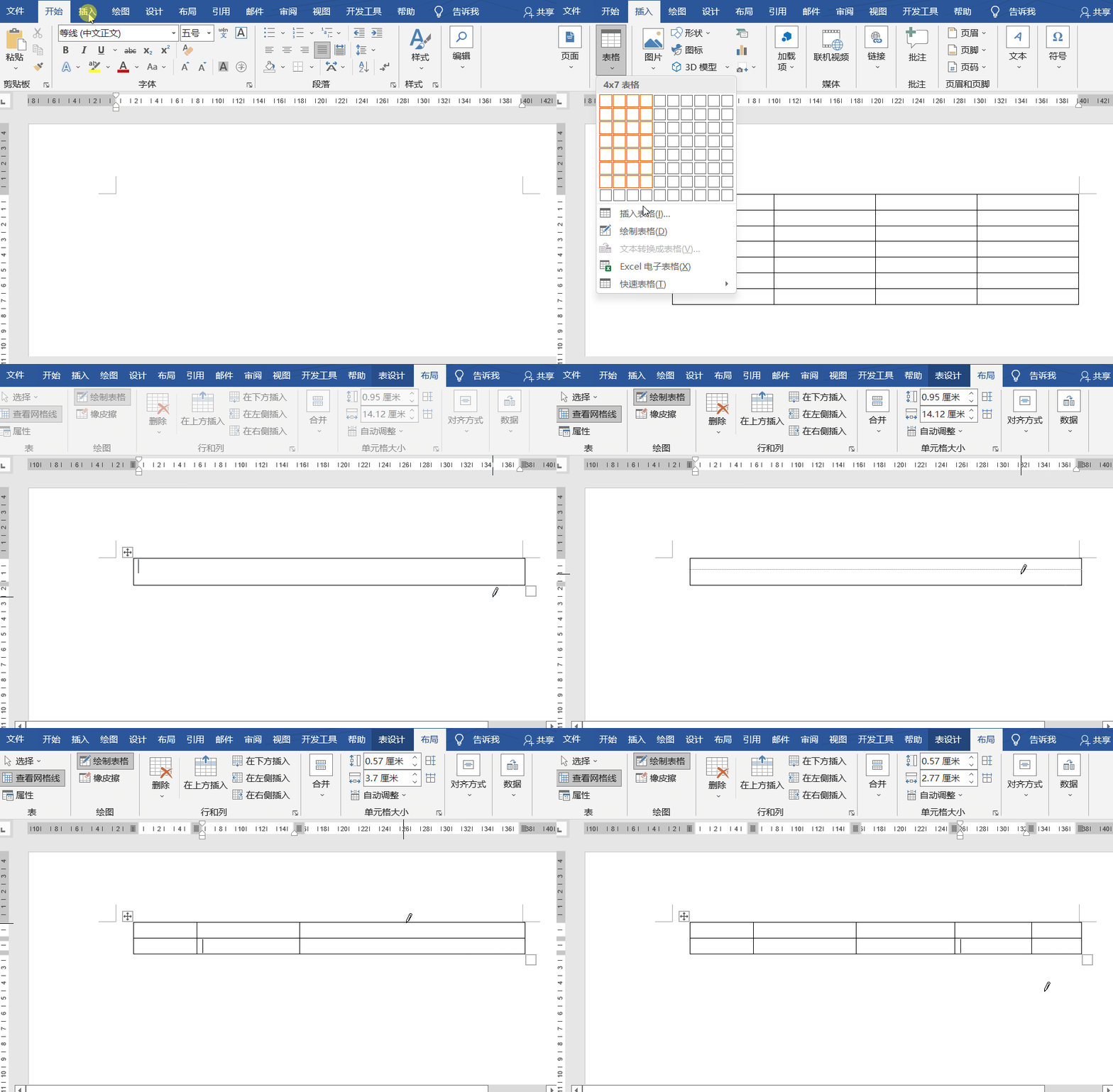
第三种:绘制法
点击绘制表格按钮,这时文档上会出现类似铅笔的工具,这时直接绘制表格即可。
若想退出绘制状态,这时可以直接按快捷键 ESC 键。
懂了表格的绘制,接下来我们来了解使用表格过程中遇到的问题。
1、为什么将表格框线设置为“无”,文档上还是显示横线,怎么回事?
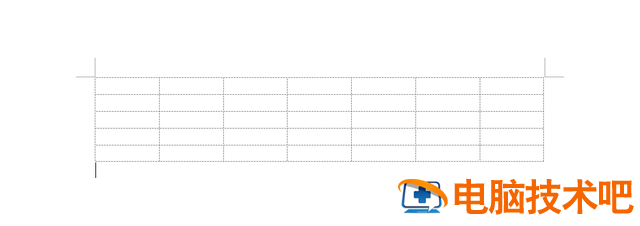
点击表格工具——布局——查看网格线,点击一下即可删除虚线。
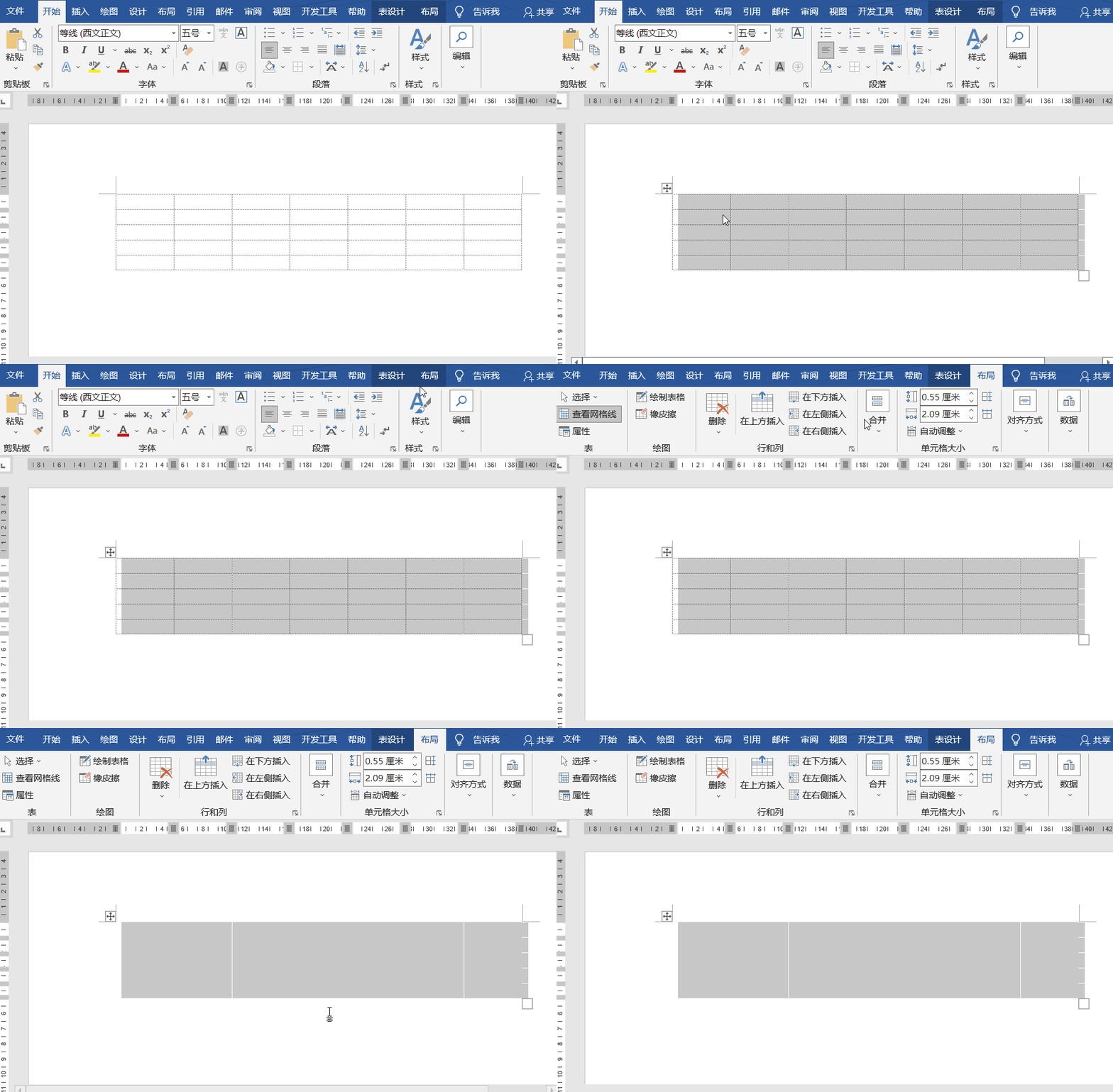
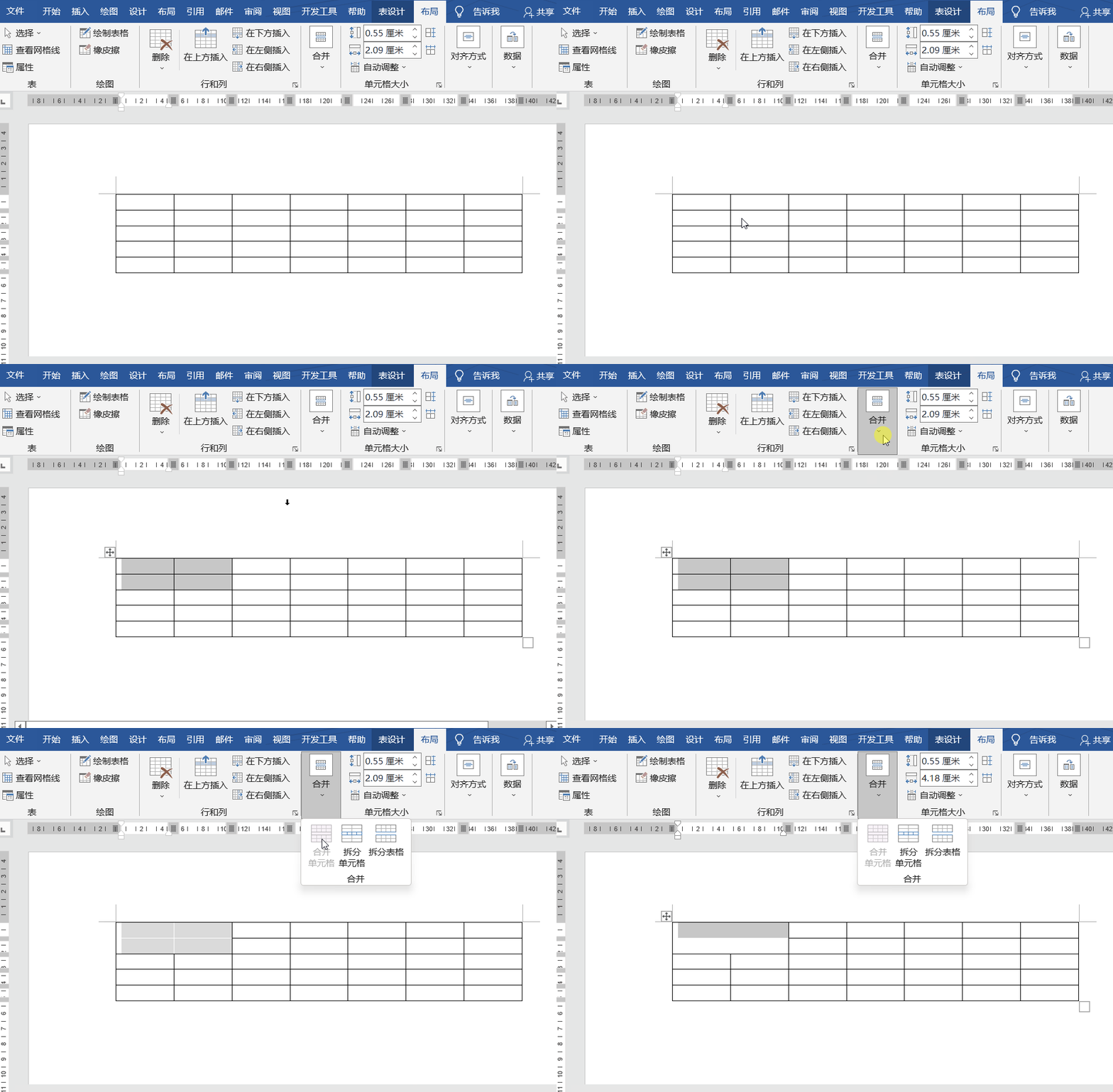
2、如何合并单元格?
选中要合并的单元格,之后点击布局——合并——合并单元格。
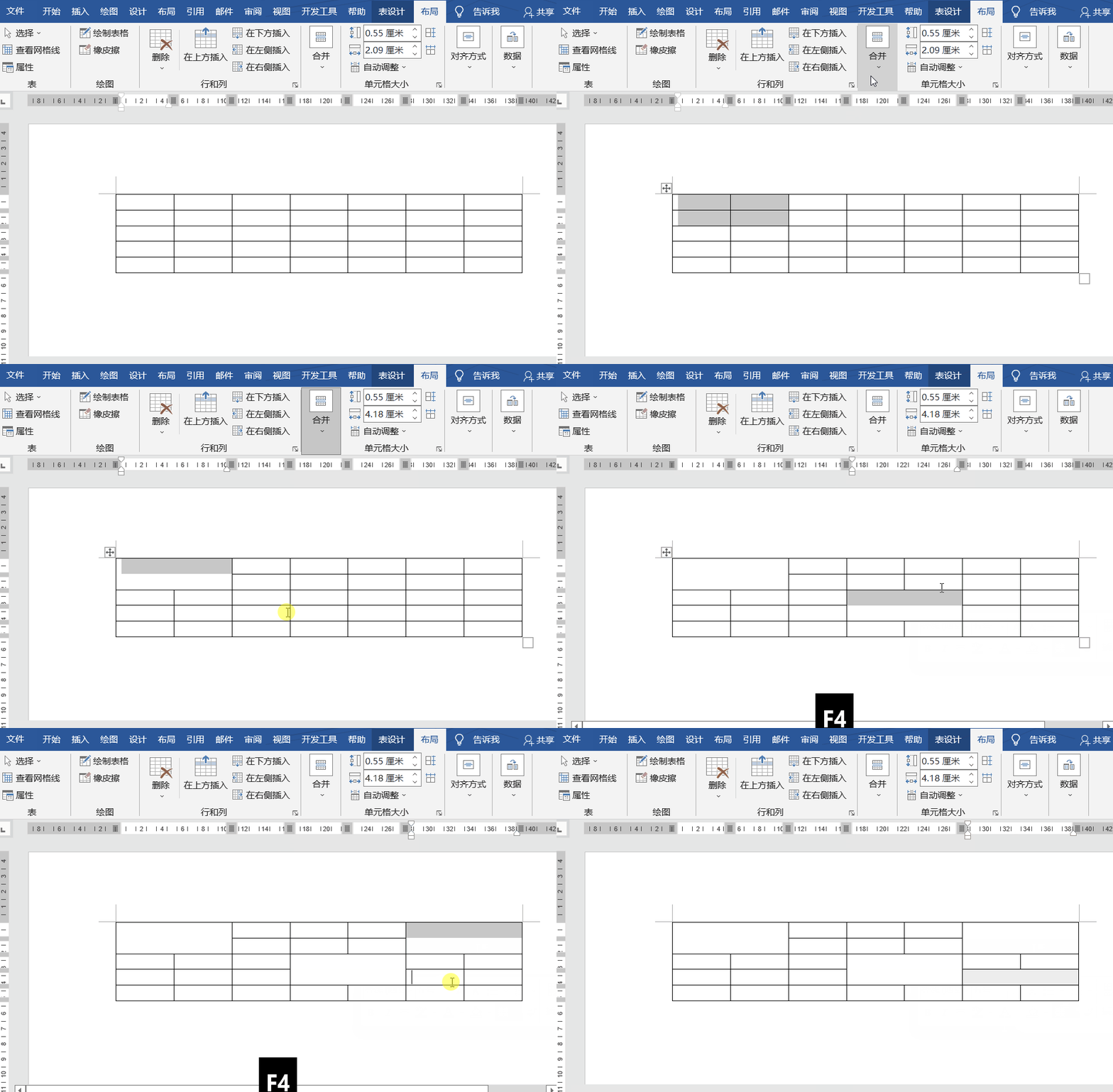
如果想批量合并可以结合 F4 键,先按上述的方法合并的单元格,之后不要进行其他的操作,选中要合并区域,按 F4 键即可。
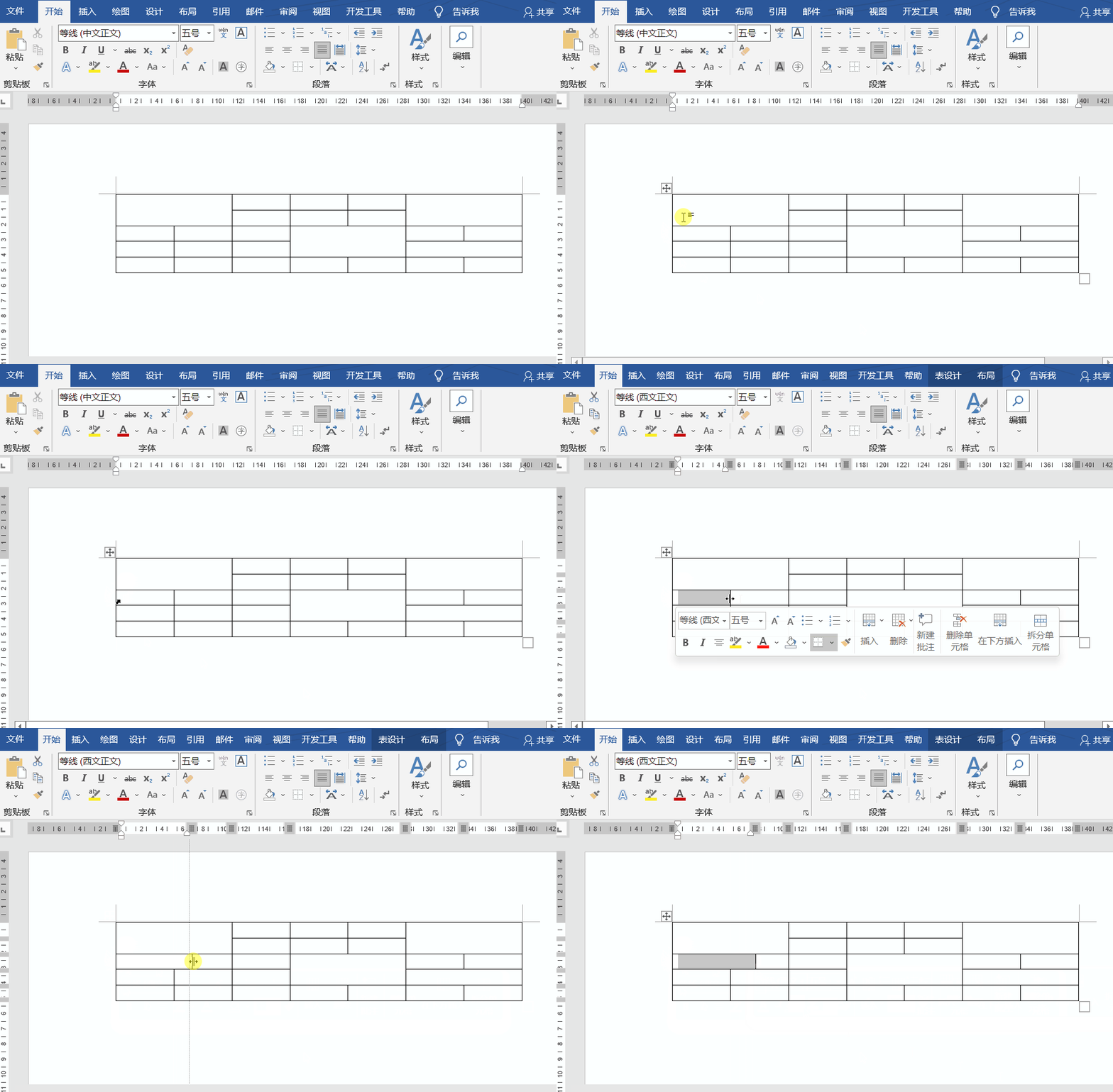
3、如何设置不规则单元格?
选中单元格,将光标放在边框上等其变成双向箭头,左右移动即可。
正文完