
光盘安装系统的使用越来越少。现在取而代之的是更方便快捷的 U 盘安装方式。为了使用 U 盘安装系统,除了制作 U 教授 U 盘启动盘外,还需要从 U 盘引导计算机启动进入系统安装界面。现在大多数计算机都支持 U 盘的快速启动。只需按下启动时的热键,选择从 U 盘启动。以下是不同主板和不同品牌计算机启动项目的快捷键。
所需工具:U 盘启动盘
一、各品牌主板台式机、品牌一体机、笔记本电脑启动热键列表:
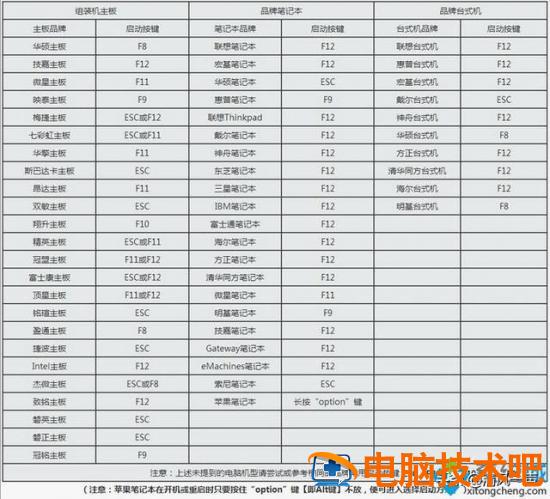
二、用启动热键一键设置 U 盘启动方法:1. 将制作好的 U 教授启动 U 盘插入电脑 USB 接口,启动或重新启动,按下相应的启动热键,如 F12
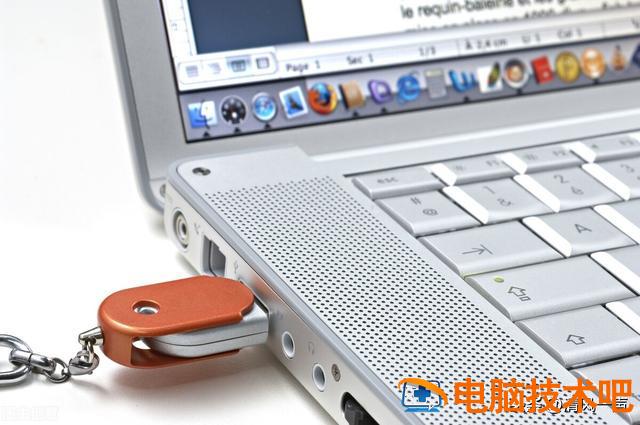
2. 根据弹出启动项界面↑↓方向键选择 U 盘选项,通常是带 USB Flash、USB Storage、USB HDD 的选项,按 Enter 键进入;

3. 此时,计算机将进入 U 盘启动盘安装系统的主界面。
三、BIOS 设置 usb 启动步骤 1. 如果不支持启动热键,插入 U 盘,重启并继续按下 Del、F2、F1、F8 等按键进入 BIOS,不同品牌的电脑开机进入 BIOS 界面方法;若为以下界面,选择 Advanced BIOS Features 回车;
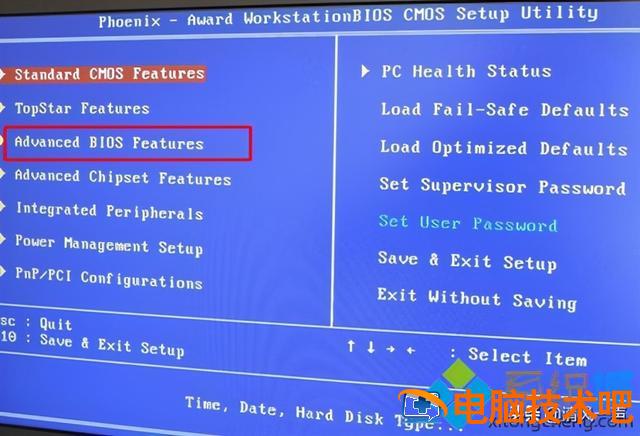
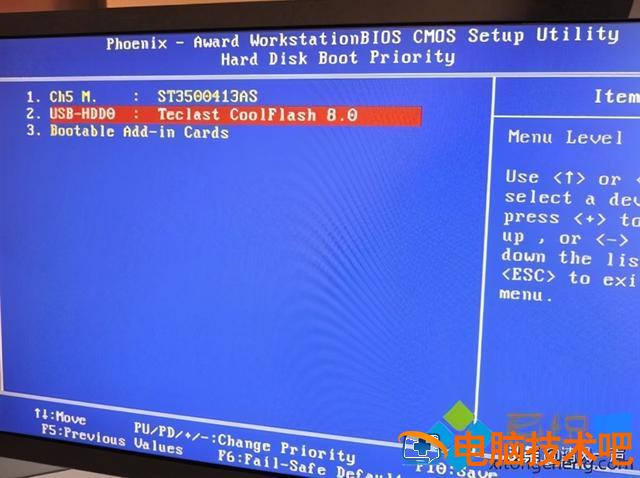
3、选择 Hard Disk Boot Priority 回车;
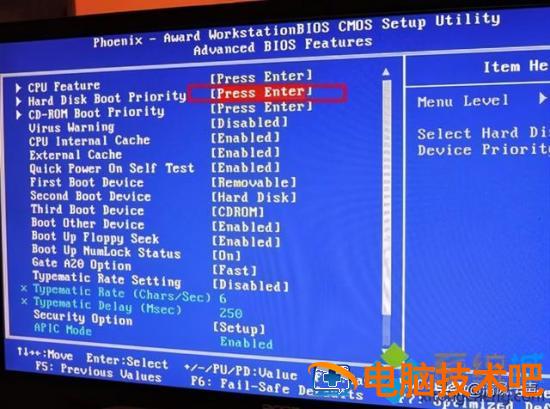
4、选择 USB-HDD 按加减号、F5/F6 或 PageUP/PageDown,移动到第一位,按 F10 回车重启;
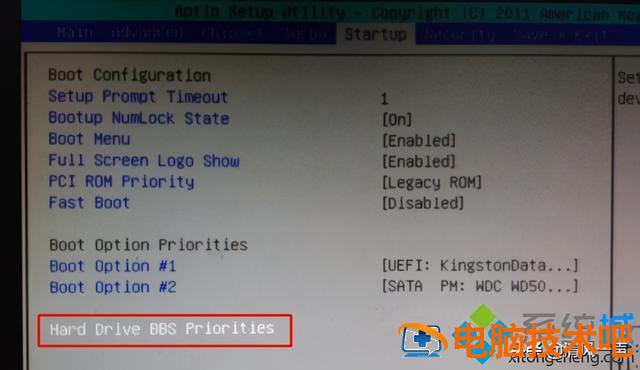
5. 切换到以下界面 Boot 或 Startup,选择 Hard Drive BBS Priorities 回车;
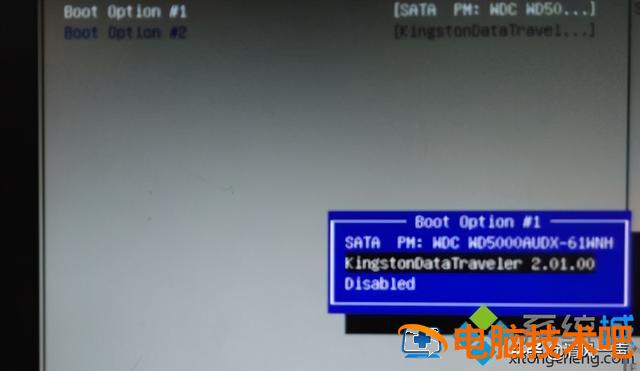
6、选择 Boot Option #1 回车,按↑或↓移动方向键,选择识别的 U 盘选项,按下回车按钮,通常是有的 USB 如下图所示 KingstonDataTraveler 这是金士顿 U 盘,选择这是 U 盘启动盘;
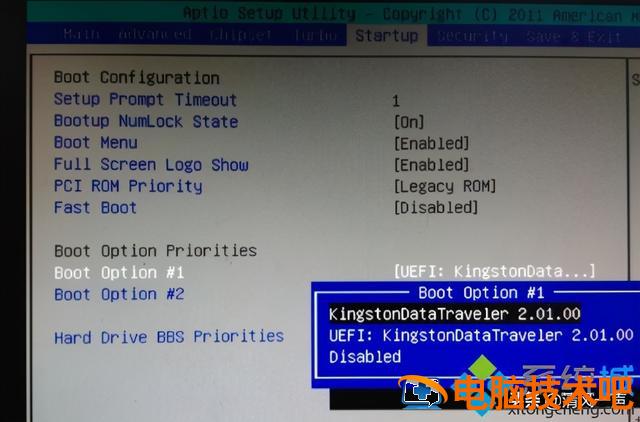
7、按 ESC 返回,再次选择 Boot Option #1 回车,选择 U 盘选项,回车 F10 保存重启。
以上是各品牌电脑启动项目的快捷键和 U 盘启动方法。不懂的朋友只需要按照上述步骤操作。
根据不同的电脑品牌,以下是各种品牌主板、笔记本、台式一体机的 u 启动热键列表,选择相应的按钮调出启动菜单选择界面:【组装电脑主板】主板品牌 启动按键华硕主板 F8 技嘉主板 F12 微星主板 F11 映泰主板 F9 梅捷主板 ESC 或 F12 七彩虹主板 ESC 或 F11 华擎主板 F11 斯巴达卡主板 ESC/F11 昂达主板 F11 双敏主板 ESC 翔升主板 F10 精英主板 ESC 或 F11 冠盟主板 F11 或 F12 富士康主板 ESC 或 F12 顶星主板 F11 或 F12 铭瑄主板 ESC/F11 盈通主板 F8/F11 捷波主板 ESC/F11Intel 主板 F12/F10 杰微主板 ESC 或 F8 致铭主板 F12 磐英主板 ESC 磐正主板 ESC 冠铭主板 F9==============================================【品牌笔记本电脑】笔记本品牌 启动按键联想笔记本 F12 宏基笔记本 F12 华硕笔记本 ESC 惠普笔记本 F9 联想 Thinkpad F12 戴尔笔记本 F12 神舟笔记本 F12/ESC/F7 东芝笔记本 F12 三星笔记本 F12/F10/F9/EscIBM 笔记本 F12 富士笔记本 F12 海尔笔记本 F12 方正笔记本 F12/Esc 清华同方笔记本 F12/F10/F7 微星笔记本 F11 明基笔记本 F9 技嘉笔记本 F12Gateway 笔记本 F12eMachines 笔记本 F12 索尼笔记本 ESC/assist 苹果笔记本 开机长按“option”键 ==============================================【品牌台式电脑】台式电脑品牌 启动按键联想台式电脑 F12 惠普台式电脑 F12/F9/Esc 宏基台式电脑 F12 戴尔台式电脑 ESC/F12 神舟台式电脑 F12 华硕台式电脑 F8 方正台式电脑 F12 清华台式电脑同方 F12 海尔台式电脑 F12/F11 明基台式电脑 F8 长城台式电脑 F11/F8
可能是这些 U 盘启动项的快捷方式!
系统城转载本内容!
系统城转载本内容!