
当我们想在 PPT 中重点突出某些文字时,可以使用 PPT 的遮罩动画实现,一起来试试吧~
1.PPT 中输入文本,如图 1

2. 插入遮罩。点击【插入】-【形状】-【矩形】,如图 2
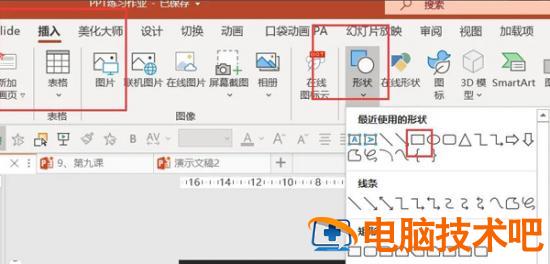
3. 绘制出一个与 PPT 同样大小的矩形,点击鼠标右键 -【设置形状格式】-【纯色填充为黑色】,如图 3
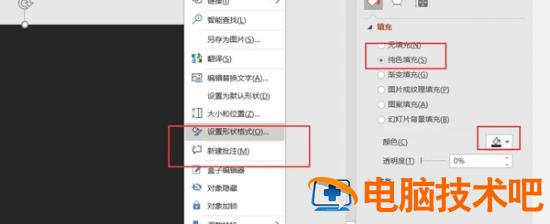
4. 右键点击矩形 -【置于底层】,如图 4
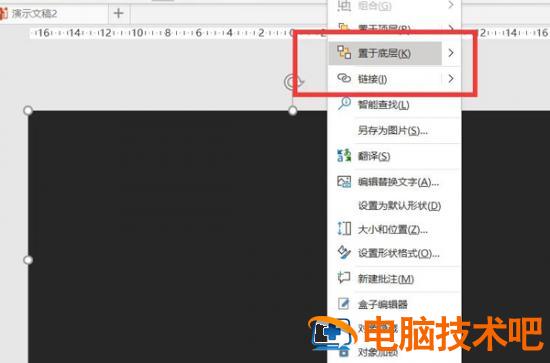
5. 插入一个圆形,放在重点文字上方,按 Ctrl 的同时先点击矩形,再点击圆形 -【形状格式】-【合并形状】-【剪除】,如图 5
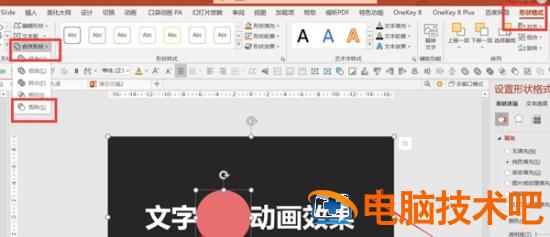
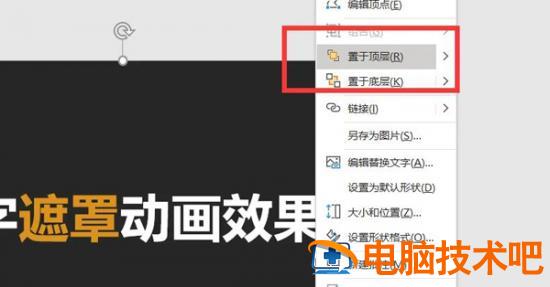
6. 将剪除后的形状置于顶层,如图 6
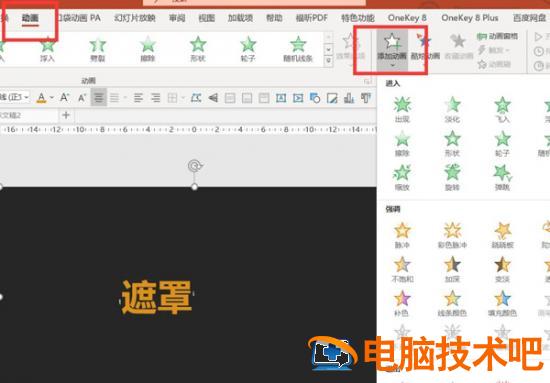
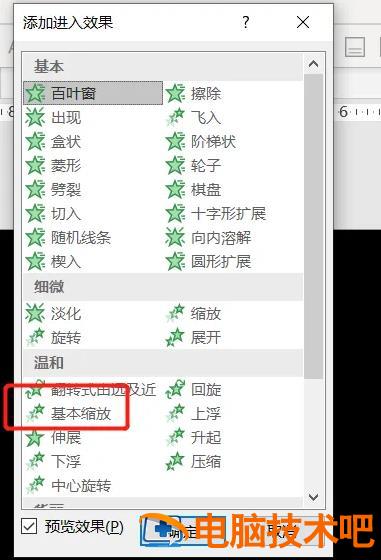
7. 点击【动画】-【添加动画】-【更多进入动画】-【基本缩放】,如图 7 -8
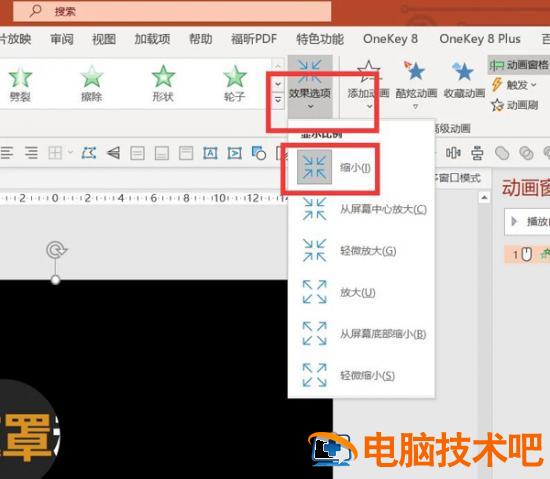
8. 点击【效果选项】-【缩小】,如图 9
9. 最终效果完成,如图 10

正文完