PPT如何制作镜子划过照片的效果 ppt图片效果怎么镜像

PPT 如何制作镜子划过照片的效果呢?一起来试试吧~

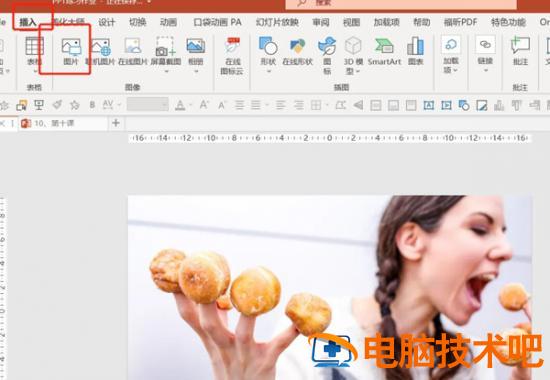
1. 插入图片。点击【插入】-【图片】,将提前准备好的图片插入 PPT,如图 1
PPT如何制作镜子划过照片的效果 ppt图片效果怎么镜像插图电脑技术吧

2.Ctrl+ D 复制图片,然后按 Ctrl+shift 拖动图片等比例放大到合适大小,如图 2

PPT如何制作镜子划过照片的效果 ppt图片效果怎么镜像插图1电脑技术吧

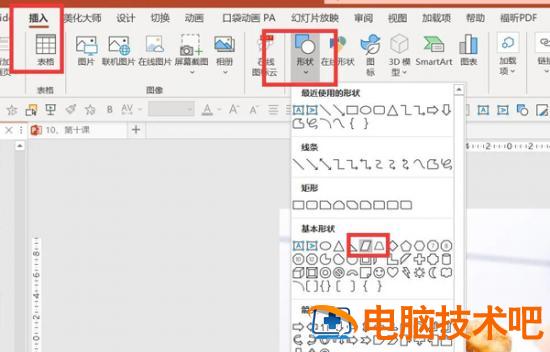
3. 制作镜子素材。点击【插入】-【形状】-【平行四边形】,如图 3

PPT如何制作镜子划过照片的效果 ppt图片效果怎么镜像插图2电脑技术吧

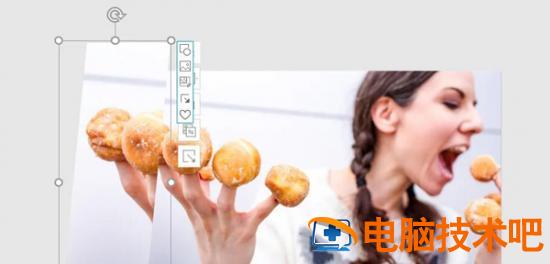
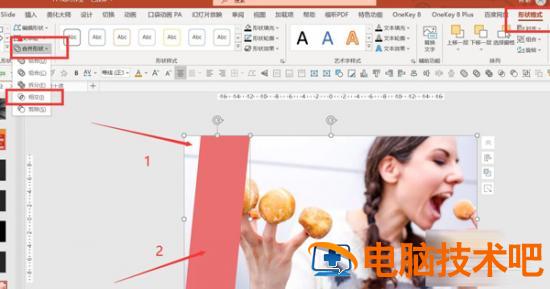
4. 将平行四边形移动到图片左边,按 Ctrl 先点击图片,再点击平行四边形 -【形状格式】-【合并形状】-【相交】,如图 4 -5
PPT如何制作镜子划过照片的效果 ppt图片效果怎么镜像插图3电脑技术吧

PPT如何制作镜子划过照片的效果 ppt图片效果怎么镜像插图4电脑技术吧

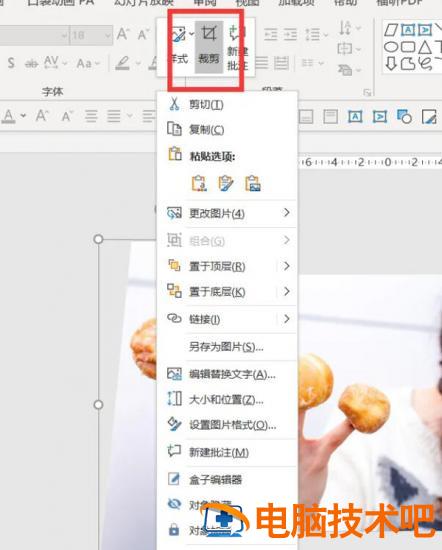
5. 右键点击平行四边形,点击【裁剪】,如图 6

PPT如何制作镜子划过照片的效果 ppt图片效果怎么镜像插图5电脑技术吧

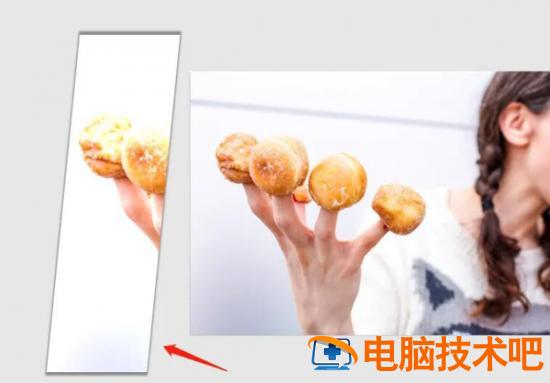
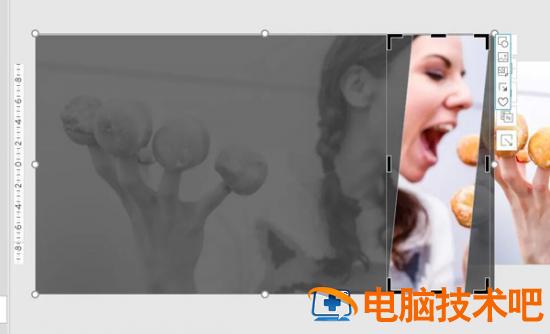
6. 将大图移动到右边合适位置,点击空白处,将平行四边形移动到右边,如图 7 -8
PPT如何制作镜子划过照片的效果 ppt图片效果怎么镜像插图6电脑技术吧

PPT如何制作镜子划过照片的效果 ppt图片效果怎么镜像插图7电脑技术吧

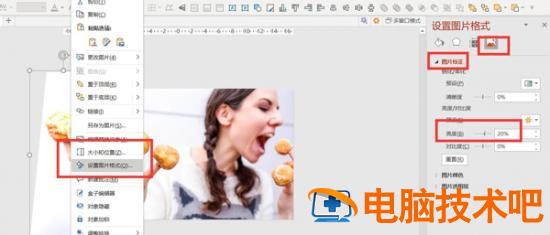
7. 调整两个平行四边形的亮度。鼠标右键点击四边形 -【设置图片格式】-【图片矫正】-【亮度为 20 左右】,两个四边形同样的操作。如图 9
PPT如何制作镜子划过照片的效果 ppt图片效果怎么镜像插图8电脑技术吧

8. 给两个四边形添加阴影,步骤一致。点击四边形 - 设置图片格式 -【阴影】-【阴影中】,如图 10
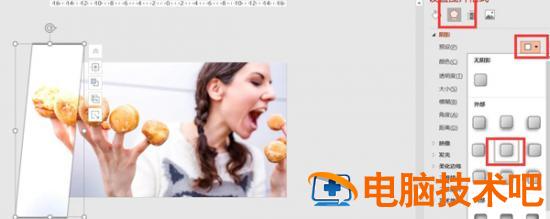
PPT如何制作镜子划过照片的效果 ppt图片效果怎么镜像插图9电脑技术吧

9. 将两个四边形移动到 PPT 外围,如图 11

PPT如何制作镜子划过照片的效果 ppt图片效果怎么镜像插图10电脑技术吧

10. 将第 2 张 PPT 图片稍微放大一点,如图 12,

PPT如何制作镜子划过照片的效果 ppt图片效果怎么镜像插图11电脑技术吧

11. 点击第 2 张 PPT 的缩略图,点击【切换】-【平滑】,如图 13
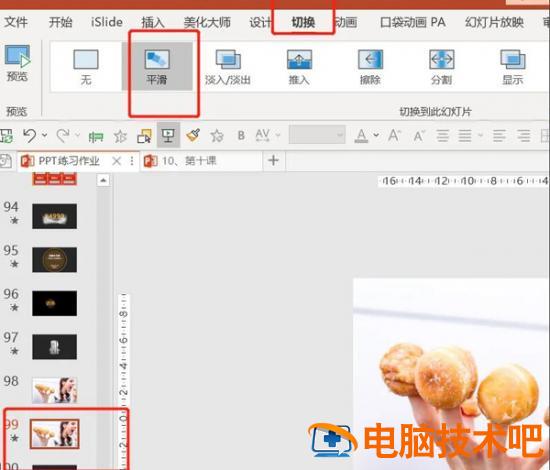
PPT如何制作镜子划过照片的效果 ppt图片效果怎么镜像插图12电脑技术吧

12. 自己再根据需求设置一下切换的时间,就完成了,如图 14

PPT如何制作镜子划过照片的效果 ppt图片效果怎么镜像插图13电脑技术吧

正文完
 0