ppt 比例更改教程。很多小伙伴刚开始制作 ppt 的时候,都不清楚怎么更改 ppt 比例,智慧使用默认的比例,今天就来和小编了解一下比例更改的教程吧!
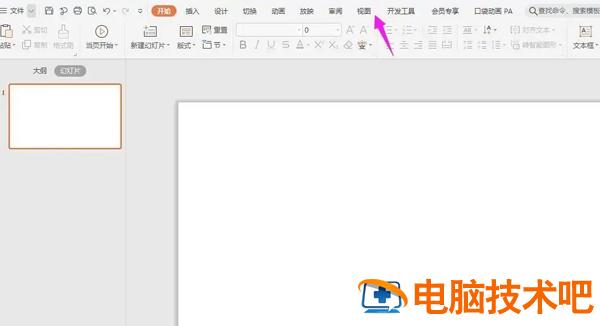
1. 首先打开你要设计的 ppt 文档,点击“视图”
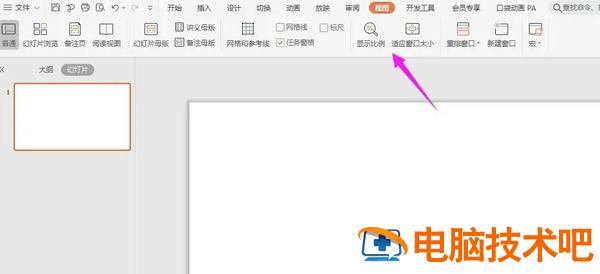
2. 点击上方的“显示比例”
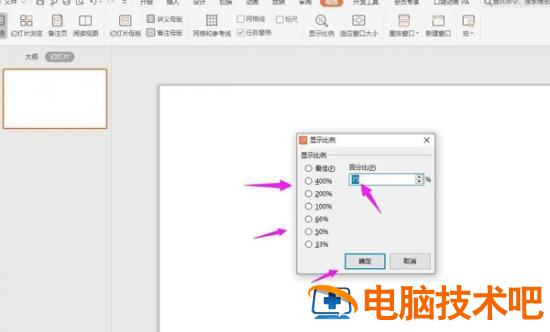
3. 你可以自己点击选择比例,也可以在输入框自定义显示的比例,点击“确定”即可
4. 这个时候幻灯片就按照你设置的比例显示了,如下图所示
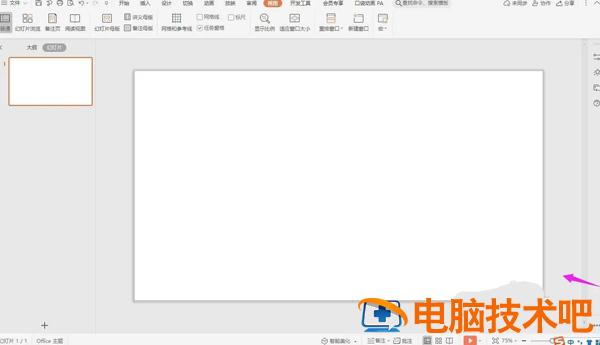
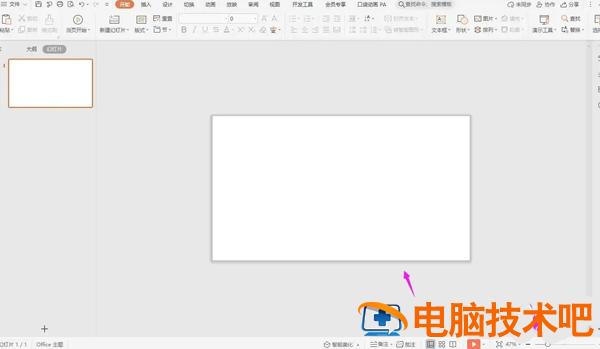
5. 你也可以直接拖动下方的滚动条,来回拖动
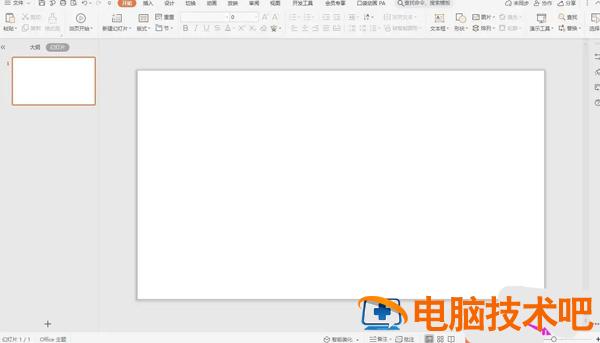
6. 这样也会快速改变幻灯片的大小,如下图所示
正文完

ppt 比例更改教程。很多小伙伴刚开始制作 ppt 的时候,都不清楚怎么更改 ppt 比例,智慧使用默认的比例,今天就来和小编了解一下比例更改的教程吧!
1. 首先打开你要设计的 ppt 文档,点击“视图”
2. 点击上方的“显示比例”
3. 你可以自己点击选择比例,也可以在输入框自定义显示的比例,点击“确定”即可
4. 这个时候幻灯片就按照你设置的比例显示了,如下图所示
5. 你也可以直接拖动下方的滚动条,来回拖动
6. 这样也会快速改变幻灯片的大小,如下图所示