
如何关闭系统自动安装驱动
(如何关闭系统自动安装驱动程序)


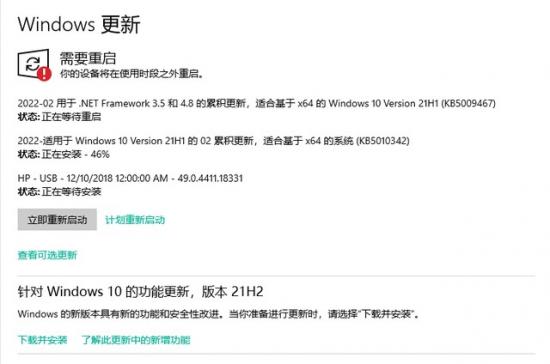
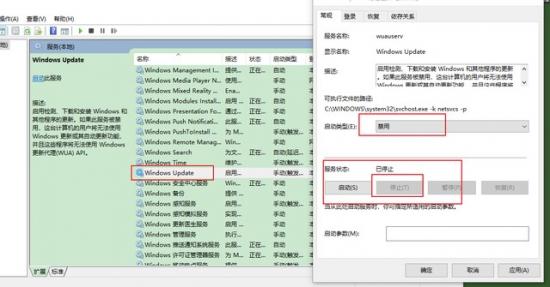
第一步:Win+R, 输入 services.msc,打开服务,找到 windows Update。右键属性,将常规下的启动类型改为禁用,将服务状态修改为已停止。
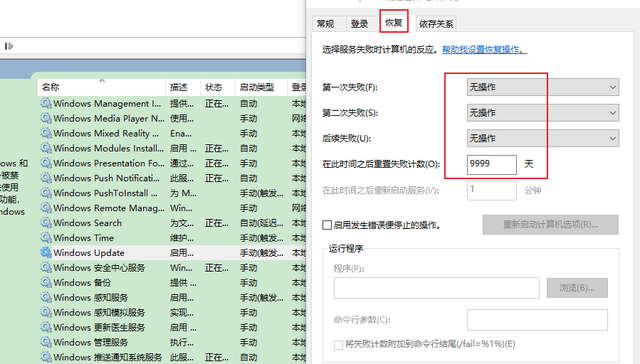
将恢复下的第一次启动失败改为无操作,将重置失败次数改为 9999 天。点击保存。
第二步:配置企业级手段组策略
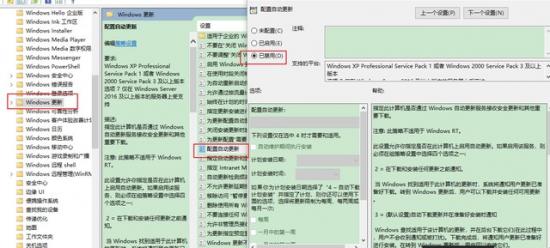
Win+R, 输入 gpedit.msc。打开管理模板 -windows 组件 -Windows 更新,找到配置自动更新,双击设置为已禁用,点击确定。
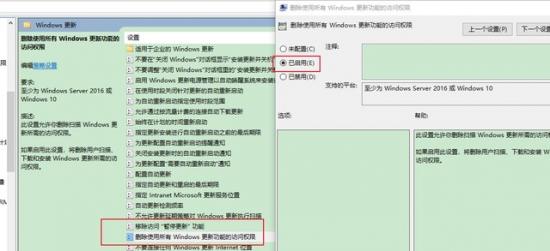
找到删除使用 Windows 更新功能的访问权限,双击更改为已启用,点击确定。
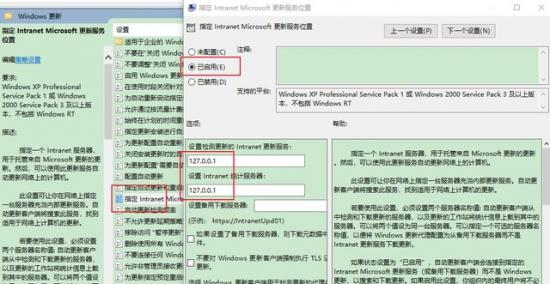
找到指定 intranet Microsoft 更新服务位置,双击修改为已启用。将设置更新服务以及设置统计服务器地址更改为 127.0.0.1.
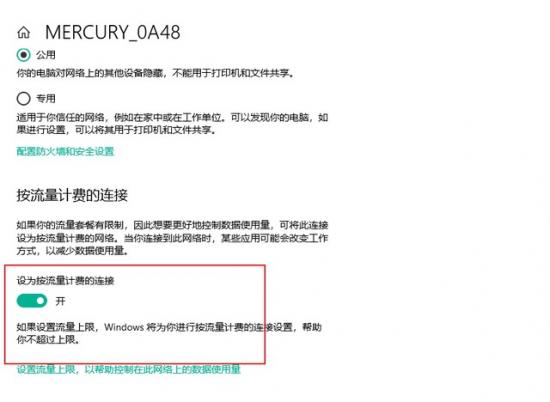
第三步:系统设置。找到网络和 internet,找到使用的网络。打开链接属性,更改为按流量计费的连接。
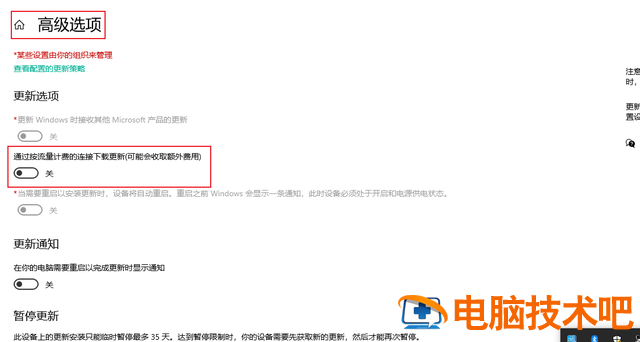
打开更新与安全。将高级选项 - 通过按流量计算的关闭。
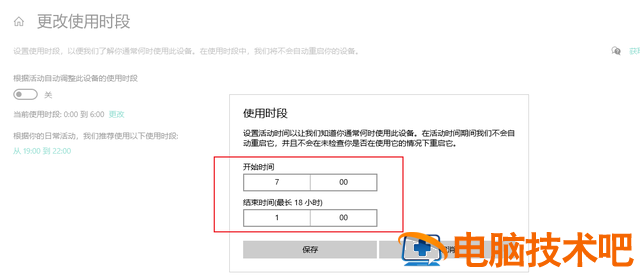
按图修改更新时间段。
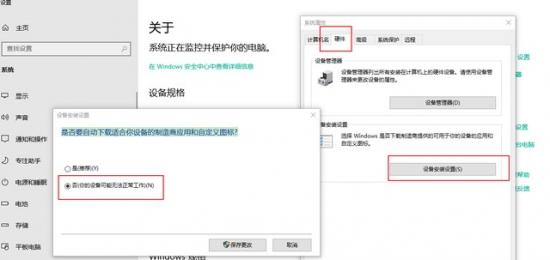
第四步关闭 Windows 自动更新驱动(windows 常导致安装不兼容的驱动):我的电脑 - 右键属性 - 高级系统设置 - 硬件 - 设备安装设置,点击否。
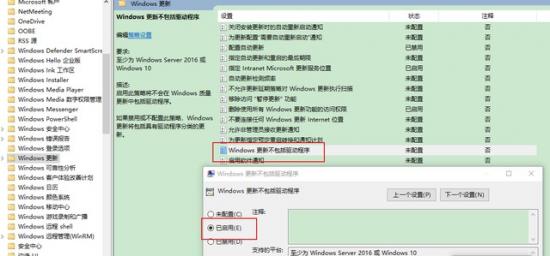
再次打开组策略(同第二步),找到 Windows 更新不包含驱动程序,双击修改为已启用。
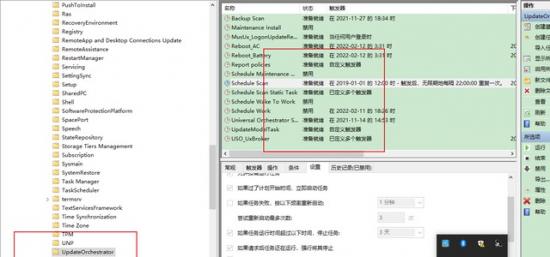
第五步:打开我的电脑 - 右键选择管理 - 选择任务计划程序,找到 update Orchestrator 文件夹,将 backupScan、Schedule Retry Scan、Schedule Scan、Schedule Scan Static Task、Universal Orchestrator Start、UpdateModeTask、USO UxBroker 禁用(注意其他的不要误禁用)。

收工,Get?。
如果小伙伴们觉得此技巧对你有帮助的话,欢迎在下方留言、点赞、转发给更多的朋友!
如需要上述用到的软件及补丁包,请在评论区留言。