
通常 PPT 中图片的颜色是很难改变的,除了系统自带的一些颜色之外,基本上不能改为其他颜色,今天利用 onekey 插件能轻松帮助大家解决这个问题。
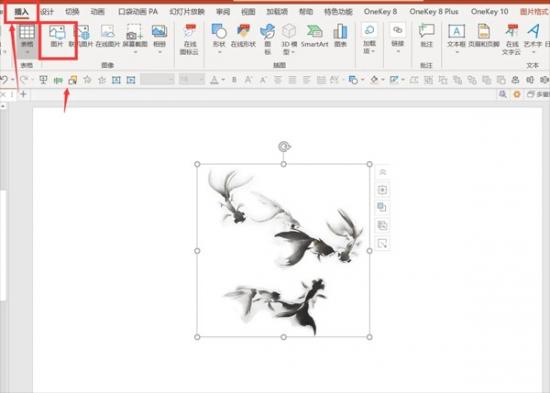
【插入】-【图片】- 将素材导入 PPT。
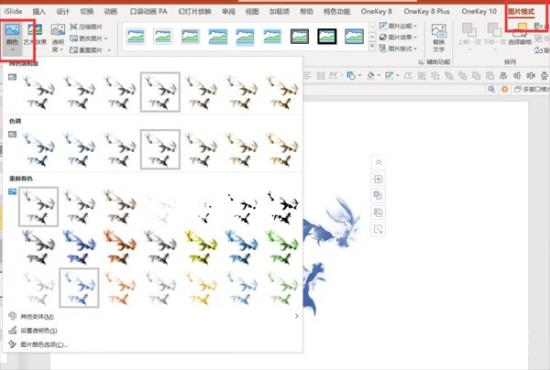
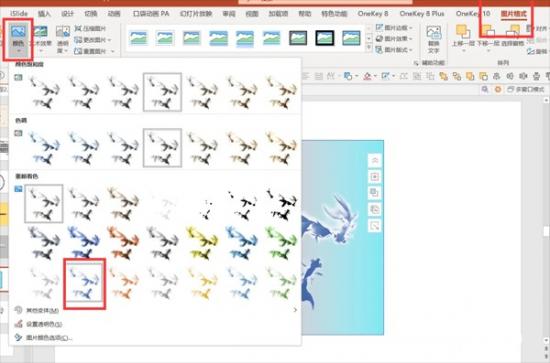
我们可以点击图片格式 - 颜色,看一下默认的颜色很少,没有自己喜欢的。
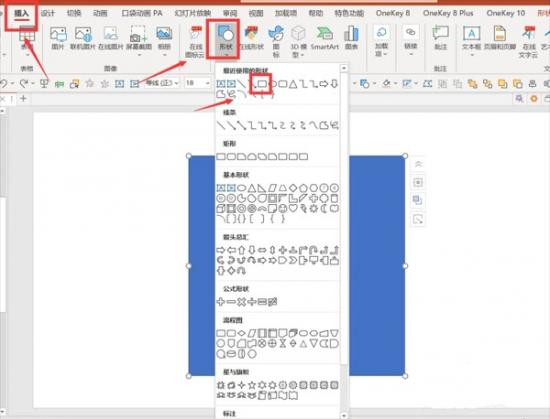
下面我们点击【插入】-【形状】-【矩形】- 绘制一个比图片大一点的矩形。
右键矩形 - 置于底层。

点击矩形 - 形状格式 - 形状填充 - 给矩形填充你喜欢的颜色 - 无边框。
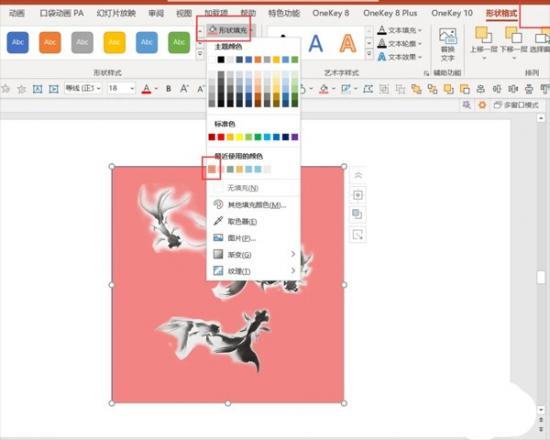
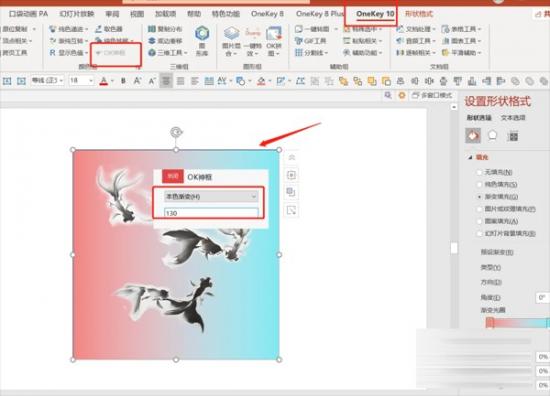
为了方便观察,我将图片改成渐变色。
点击矩形 - 点击 onekey10 插件 -OK 神框 - 本色渐变(H)- 输入任意数值 - 回车 / 关闭。
点击图片 - 图片格式 - 颜色 - 任意填充一种浅颜色(不能选深颜色)。
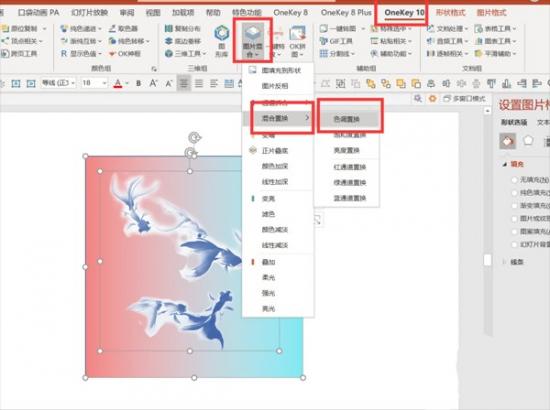
按 Ctrl 先点击矩形 - 再点击图片 -onekey10- 图片混合 - 混合置换 - 色调置换。
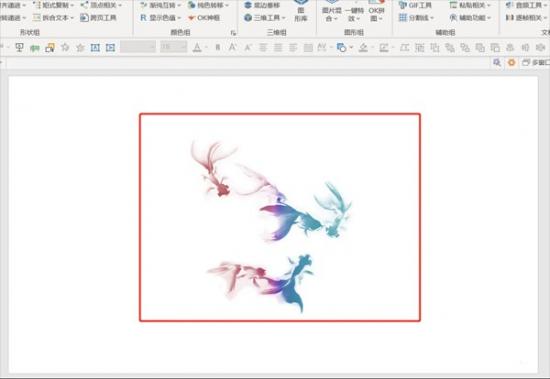
将矩形框删除,就得到最终效果了。
正文完