
本文主要介绍: 公司的文件中需要商标符号,可是怎么输入商标符号呢?本教程就为大家介绍几种输入商标符号的方法,下面我也来为大家分享下方法吧!WPS 中上标法输入商标符号 WPS 文字是一款功能
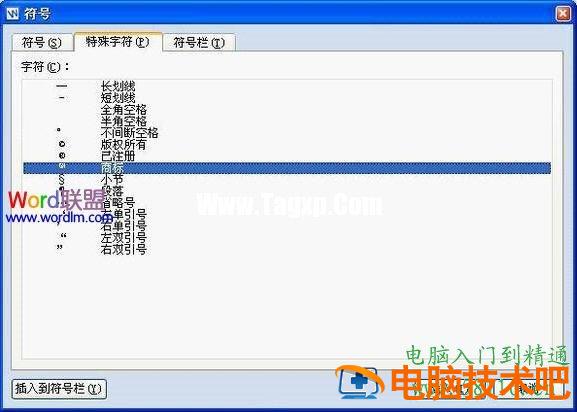
如果在; 自定义”符号区中没有看到,此时我们可以单击; 其它符号”,然后在打开; 符号”对话框中,单击; 特殊符号”选项卡,就可以看到商标符号了,双击鼠标即可插入到文档中。
快捷键输入商标符号
要想提高我们的工作效率,当然是用快捷的方式操作了。我们可以先在 WPS 文字中输入个商标名称,然后在键盘上按下;Ctrl+Shift+=”键,再输入数字;TM”即可。输入完成后,再次按下;Ctrl+Shift+=”键即可返回到正常输入状态。其次,也可以先输入;TM”然后用鼠标将其选中,再在键盘上按下;Ctrl+Shift+=”键也可以实现商标符号的输入。
提示:我们也可以在; 符号”对话框中给商标符号指定一个快捷键,方便我们日后使用时快速输入。方法是在; 特殊符号”选项卡下,先选择相应的符号,然后单击 ; 插入到符号栏”,再单击; 符号”选项卡,选择刚才插入的符号并将光标定位到; 快捷键”框中,在键盘中分别按下 Ctrl、Shift、Alt 按键中一个,再指定一个其它键,也可以利用三个按键中两个和其它按键组合,然后单击; 指定快捷键”后,最后关闭对话框退出即可。

字体上标法
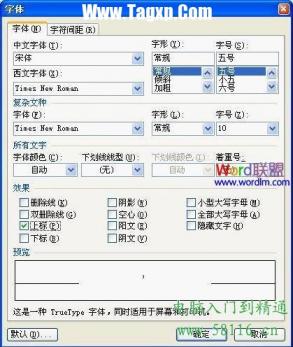
字体上标法同样也能实现商标符号的输入效果。在 WPS 中先输入个商标名称和数字商标符号;TM”,然后用鼠标选中;TM”(不包括括号),在; 开始”选项卡下单击; 字体”启动器开关,在打开的; 字体”对话框下面的; 效果”区中将; 上标”钩选,再单击; 确定”,即可实现所选字体的上标了。
正文完