
些用户的 Windows7 旗舰版电脑运行速度慢不知道是怎么回事? 影响 Windows7 电脑运行速度慢的因素有许多种,Win7 系统缓慢如何提升运行流畅度呢? 下面学习啦小编就为大家带来了 Win7 系统缓慢提升运行流畅度的方法。
Win7 系统缓慢提升运行流畅度方法
1、右键我的电脑》属性》高级系统设置》性能》设置。
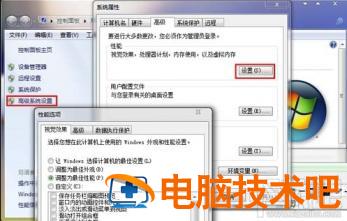
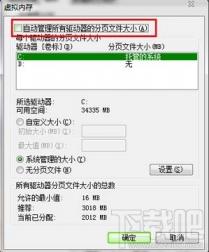
2、选择“高级”选项,更改,然后取消复选框的小勾“选择自动管理所有驱动分页大小”,选择自定义系统会自动分配大小。点击确认。
双核 CPU 下提升 win7 的启动速度:
双核 CPU 甚至是四核 CPU 目前已经相当流行,微软新发布的 windows 7 对于多核处理器有着非常好的支持。调查得知,目前大部分的 windows 7 在启动过程很慢,没有完全发挥双核 CPU 的性能。如何完全挖掘双核 CPU 的性能,加快 windows 7 的启动速度呢?
双核 CPU 下提升 win7 的启动速度步骤
步骤 1:点击开始按钮,在开始菜单的搜索程序和文件输入框中输入 Msconfig 后回车,打开系统配置对话框。
步骤 2:切换到引导选项标签,点击高级项按钮,弹出引导高级选项对话框。
步骤 3:在对话框中勾选处理器数,在下拉菜单里选择处理器的数目,比如双核就选择 2,并勾选比较大内存选项,然后点击确定返回,重启计算机即可。

正文完