
如何使用 PPT 制作精美的 VR 动态效果?一起来看看吧!
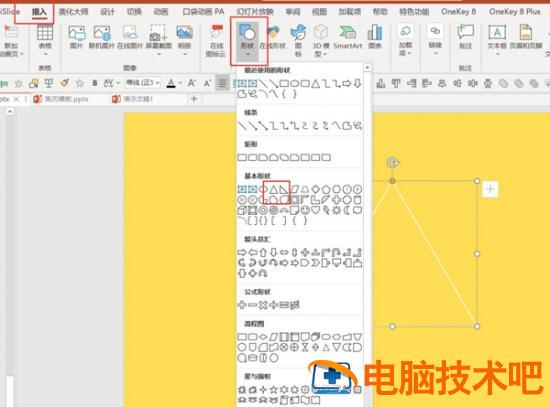
1.【插入】-【形状】-【三角形】- 按 shift 绘制正三角形,如图 1
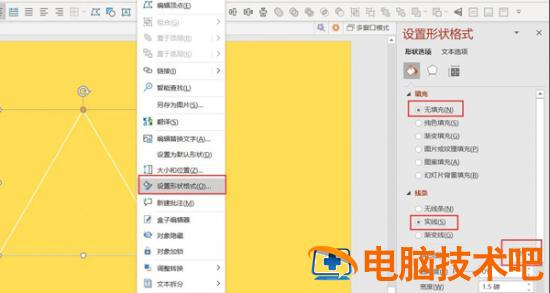
2. 右键三角形 -【设置形状格式】-【无填充】-【实线:白色】,如图 2
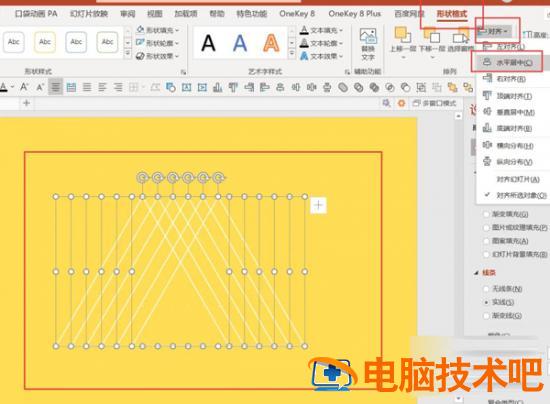
3. 按 Ctrl 拖动三角形复制 - 全选形状 -【形状格式】-【对齐】-【水平居中】,如图 3
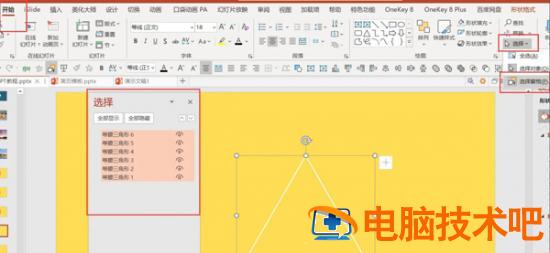
4. 点击【开始】-【选择】-【选择窗格】,如图 4
5. 在选择窗格选中最后一个三角形 -【动画】-【强调:放大缩小】- 双击动画 -【尺寸为 500】- 与上一动画同时,如图 5
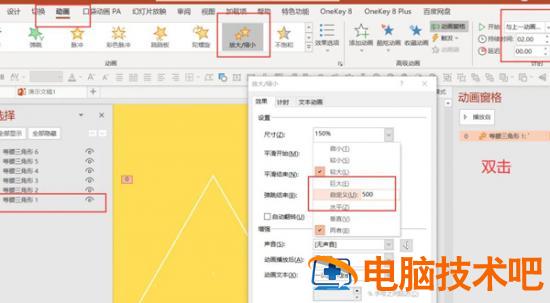
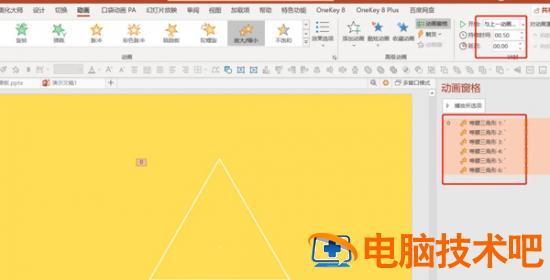
6. 按顺序将其余三角形都添加同样的动画,按尺寸比例分别设置为 500-400-300-250-200-150,全选动画,设置持续时间为 0.5,如图 6
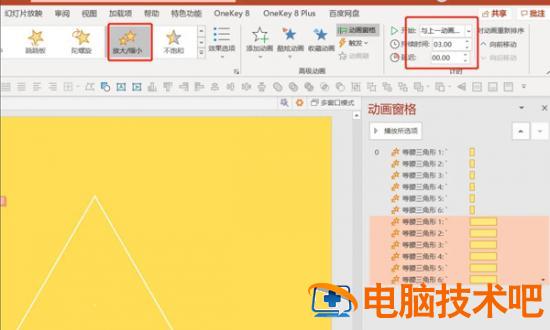
7. 在选择窗格全选三角形 - 动画 - 强调:放大缩小 - 与上一动画同时 - 持续时间 3 秒。如图 7
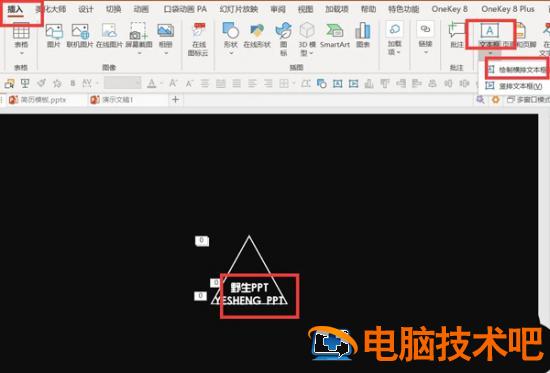
8. 将背景颜色改为黑色 - 插入 - 文本框 - 编辑文本。如图 8
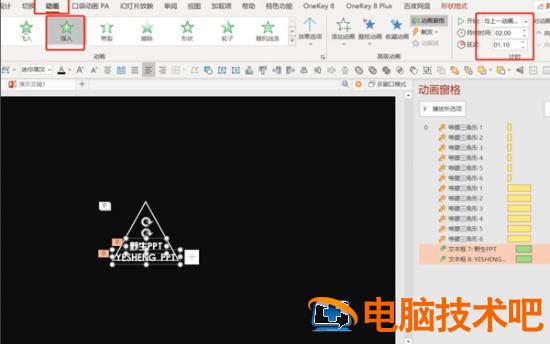
9. 全选文本 - 动画 - 浮入 - 与上一动画同时 - 持续时间 2 秒 - 延迟 1.1 秒。如图 9
10. 最后点击预览就可以看到效果了,如图 10

正文完