
在 Windows 10 上,“.NET Framework 它是一个由编程语言、图书馆和工具组成的开发平台,程序员可以使用它作为台式机、笔记本电脑、平板电脑 web 开发不同类型的应用程序,如应用程序和游戏。
.NET 平台不限于 Windows,它也支持它,因为它是开源和跨平台的 macOS 和 Linux 操作系统。
普通用户很少关心 Windows 10 上安装的.NET 但是有些应用程序需要特定版本才能安装和运行。
Windows 提供四种检查.NET Framework 版本的方法。
本文目录
如何使用文件资源管理器进行检查.NET 版本
如何使用登记表进行检查.NET 版本
如何使用命令提示符检查.NET 版本
如何使用 PowerShell 检查.NET 版本
一、如何使用文件资源管理器进行检查.NET 版本
1. 打开文件资源管理器,浏览以下路径:
C:\\Windows\\Microsoft.NET\\Framework
2. 打开最新版本的文件夹,例如 v4.0.30319。
3. 单击右键.dll 并选择属性选项。
3. 单击右键.dll 并选择属性选项。
4. 单击详细信息选项卡。
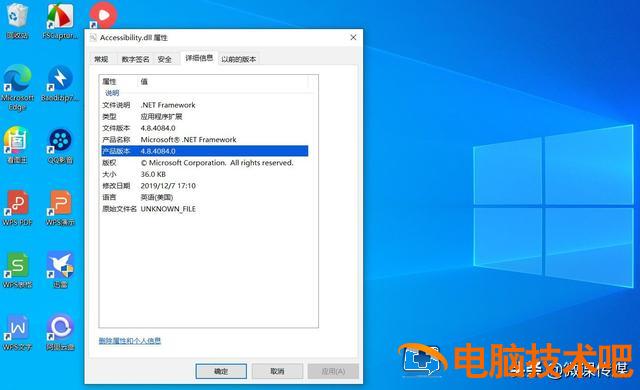 5. 在产品版部分,可以看到安装.NET 比如 4.8.4084.0。
二、如何使用登记表检查.NET 版本
1. 单击任务栏中的搜索按钮,搜索 regedit 单击打开注册表编辑器。
2. 浏览以下路径:
HKEY_LOCAL_MACHINE\\SOFTWARE\\Microsoft\\NET Framework Setup\\NDP
3. 展开 v4 项,选择 client 项,在右边 version 版本号可以在字符串中看到。
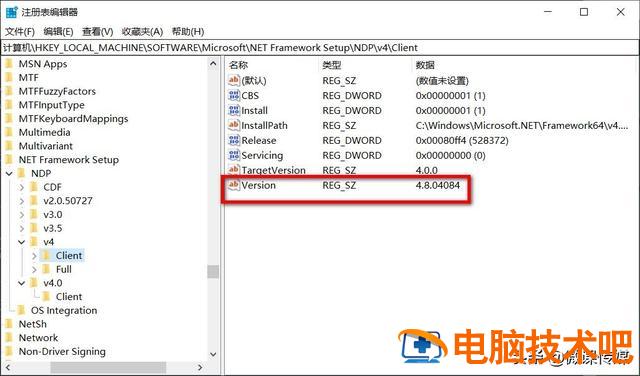 提示:在版本 4 之前的版本中,键将是一个数字或 setup。例如,.NET 3. 版本号包含在 1033 键下。
三、如何使用命令提示符检查.NET 版本
1. 单击任务栏中的搜索按钮,搜索命令提示符
2. 键入以下命令,然后按下 Enter 键:
reg query "HKLM\\SOFTWARE\\Microsoft\\Net Framework Setup\\NDP" /s
若安装 4.x 版,请使用以下命令:
reg query "HKLM\\SOFTWARE\\Microsoft\\Net Framework Setup\\NDP\\v4" /s
 3. 在 version 可查看安装在中 Windows 10 上的.NET Framework 的版本。
 四、如何使用 PowerShell 检查.NET 版本
1. 单击任务栏中的搜索按钮,搜索 PowerShell,选择作为管理员运行的选项,打开 PowerShell 窗口。
2. 键入以下命令,然后按下 Enter 键:
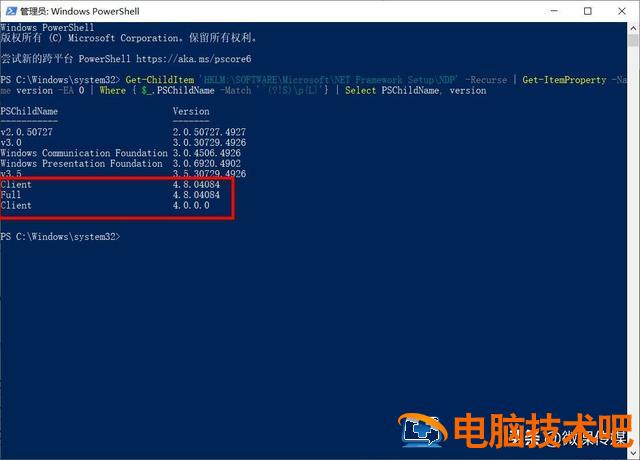
Get-ChildItem 'HKLM:\\SOFTWARE\\Microsoft\\NET Framework Setup\\NDP' -Recurse | Get-ItemProperty -Name version -EA 0 | Where{$_.PSChildName -Match '^(?!!S)\\p{L}'}| Select PSChildName, version
3.PowerShell 安装返回 Windows 10 上的.NET Framework 版本信息。#win10 玩机技巧 #@微课传媒