
为了避免数据丢失,用户必须掌握如何在使用计算机后安全从计算机上卸下外部硬盘驱动器或 U 盘。否则,如果 U 盘断开前没有弹出,可能会遇到数据损坏的问题,不要偷懒。那么,如何在计算机上弹出外部硬盘驱动器或 U 盘呢?这篇文章将教你三种 Windows 10 安全弹出 U 盘的方法。
本文目录
方法 1:使用任务栏上的通知区方法 2:使用此 PC 的程序方法 3: 启用快速删除功能方法 1:使用任务栏上的通知区
弹出 U 盘最简单的方法就是在桌面任务栏上使用通知区。说明如下:
步骤 1:转到界面右下角桌面任务栏上的通知区域,单击向上箭头图标,显示隐藏图标,然后打开包含多个项目的小窗口。
第二步:找到安全删除硬件并弹出媒体的图标,通常旁边有钩,然后单击它,弹出菜单列表。
步骤 3:从菜单中选择弹出 Device”选项。
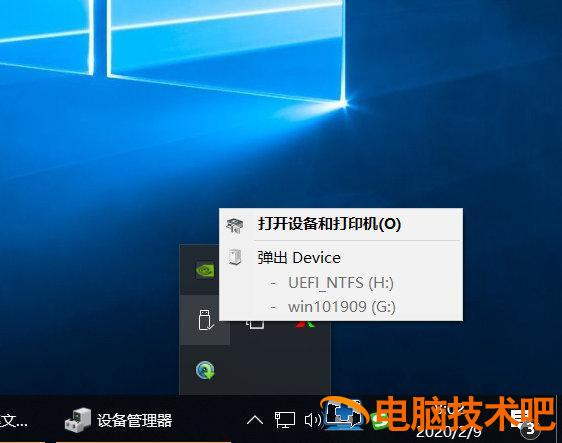
然后显示一个提醒: 系统已经安全删除硬件,现在已经从计算机中安全删除 USB 存储设备,然后从计算机中轻轻拔出 U 盘。
方法 2: 使用这台电脑
正如我们之前讨论的,当你不需要 U 盘时,你不能直接拔出它,因为它对数据不安全。至于如何从 Windows 可使用 10 弹出 U 盘 Windows 弹出 10 上这台电脑的功能。按以下步骤操作:
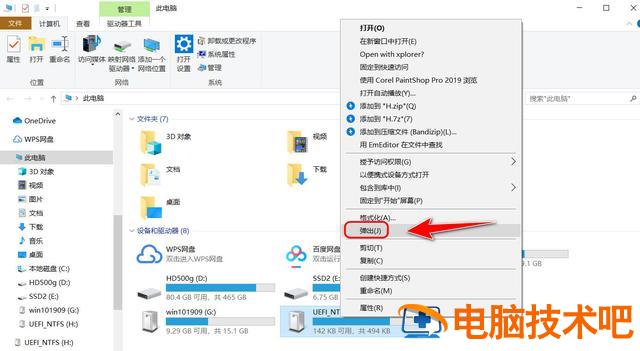
第一步: 打开文件资源管理器,在左侧单击列表中此计算机打开。
第二步: 找到你的 U 盘名称,然后右键单击它,将有一个带有选项列表的下拉菜单,择弹出命令。
第三步:然后出现安全删除硬件提示。现在,你可以轻轻地拔出 U 盘。
 方法 3: 启用快速删除功能
安全删除 Windows 10 上的 USB 事实上,用户可以设备 Windows 快速删除功能在计算机上启用,这是一个 Windows 无弹出删除服务可格式化 U 盘。
步骤 1:确保 U 盘已正确插入。请注意,U 目前,快速删除必须连接到计算机。
步骤 2:右键单击开始按钮(Windows 徽标 ),然后选择设备管理器。
第三步: 双击磁盘驱动器展开,可以看到计算机磁盘驱动器的列表,包括当前连接的 U 盘。
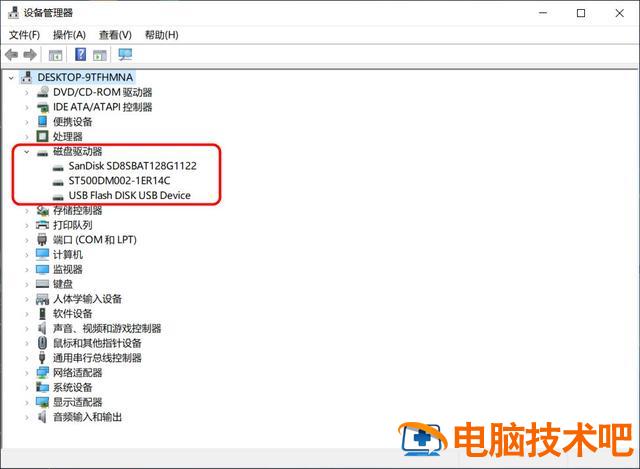
步骤 4:右键单击 U 盘,然后选择属性。
第五步: 单击策略选项卡,启用快速删除,然后单击确定保存更改。
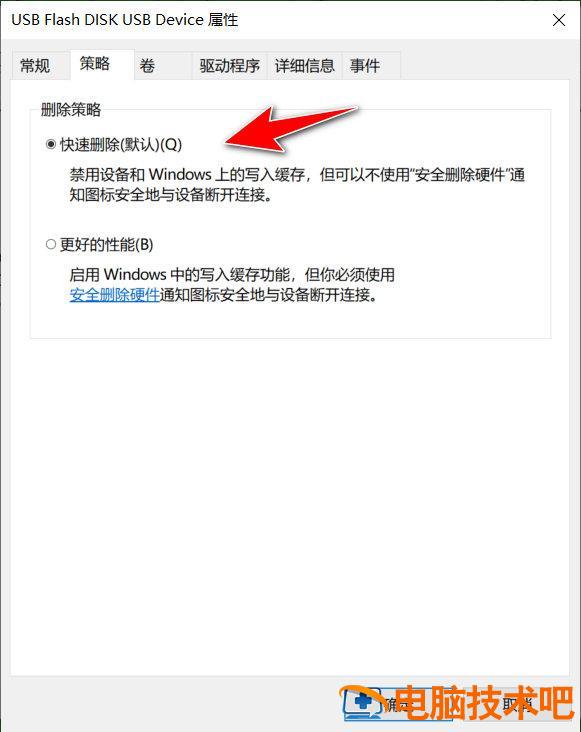
之后,你可以安全地从 Windows 在计算机中拔出 U 盘。
1. 头条【微课传媒】专注于软件共享。如果喜欢玩软件,请关注、评论、收藏、转发。
2. 如果您在学习中有任何问题,请与我沟通。今天的头条搜索【微课传媒】,我在这里等你!