
当我们使用 U 盘重新安装系统时,我们通常在计算机重新启动时使用快捷键进入系统的启动项。所以对于不同品牌型号的电脑,其快捷方式也不同。然而,仍然有很多用户不知道计算机重新安装系统根据 F 进入 u 盘启动项目,下面的小边将教重新安装系统根据 f 设置 u 盘启动方法,让我们看看。
工具 / 原料:
系统版本:windows10 专业版
品牌模式:联想扬天 M51-80A-ISE
方法 / 步骤:
按 f 几设置 u 盘启动重装系统的方法:
一般情况下,重装系统进 u 盘启动按钮:F1,F2,F8,F9,F10,F12,DEL,ESC。但不同电脑品牌主板进入启动项目的快捷键可能会有所不同。但是不同电脑品牌主板进启动项的快捷键可能会有所不同。以下是一些电脑品牌主板进启动项的快捷键汇总图。
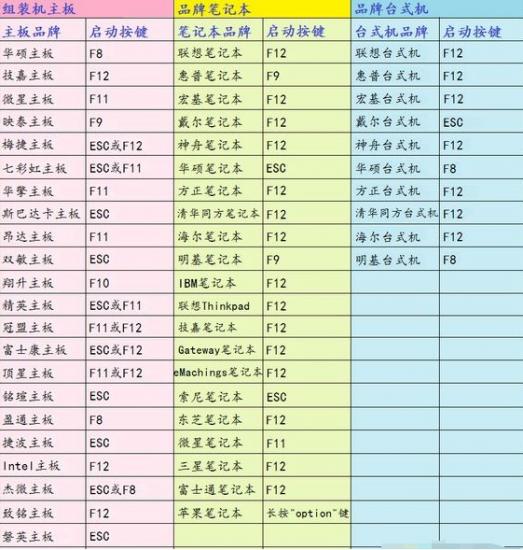
2. 首先插入 U 盘,重启计算机,并在启动过程中不断按下启动热键。例如,联想计算机是 F12。

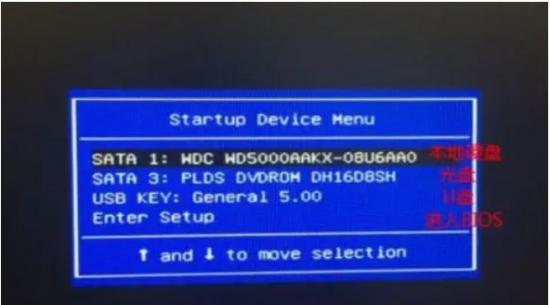
3. 选择启动项的菜单界面 usb 项目,按回车键进入 U 盘重装页面。
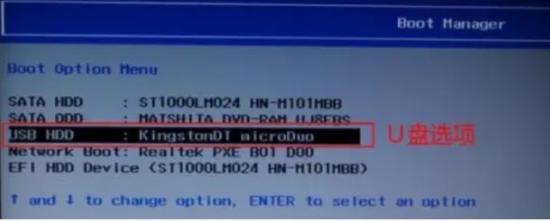
4. 如果没有弹出快速启动项,此时需要修改 BIOS。按启动热键进入 bios,选择 boot 启动菜单,选择 USB HDD 按回车键从 U 盘开始选项。
5. 进入 u 盘启动 pe 系统完成后,即可打开 pe 系统中的装机工具完成了系统重装步骤。
总结:
以上是按 f 几设置 u 盘启动重装系统的方法。如果你也有这个需求,不妨来看看。
正文完