
本文主要介绍: 近日有一些小伙伴咨询小编关于 WPS 表格怎样修改批注的形状呢? 下面就为大家带来了 WPS 修改批注形状的的具体方法,有需要的小伙伴可以来了解了解哦。
近日有一些小伙伴咨询小编关于 WPS 表格怎样修改批注的形状呢? 下面就为大家带来了 WPS 修改批注形状的的具体方法,有需要的小伙伴可以来了解了解哦。
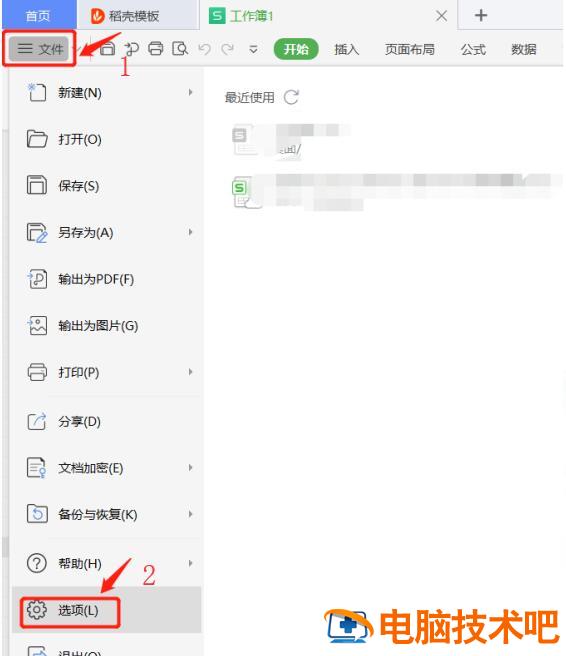
第一步,打开一个 Excel 表格,点击左上方的【文件】,再点击下方的【选项】:
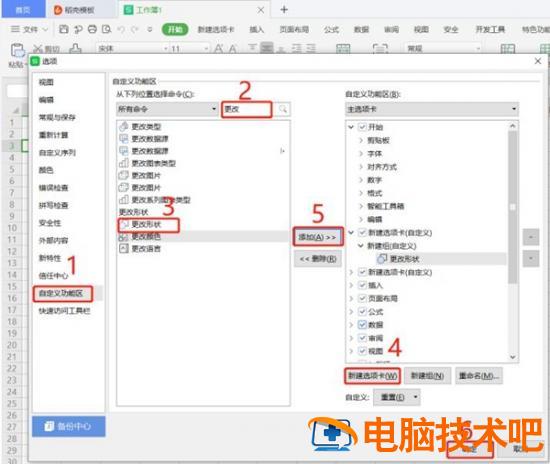
第二步,在选项界面,点击【自定义功能区】,在搜索查找命令框中输入【更改】,在下面找到并点击【更改形状】,然后点击右侧【新建选项卡】,再点击【添加】,最后点击【确定】:
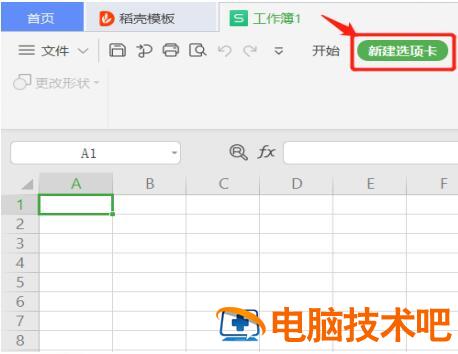
第三步,这是我们可以看到上方菜单栏中有【新建选项卡】的标识,此时更改形状处还是灰色的:
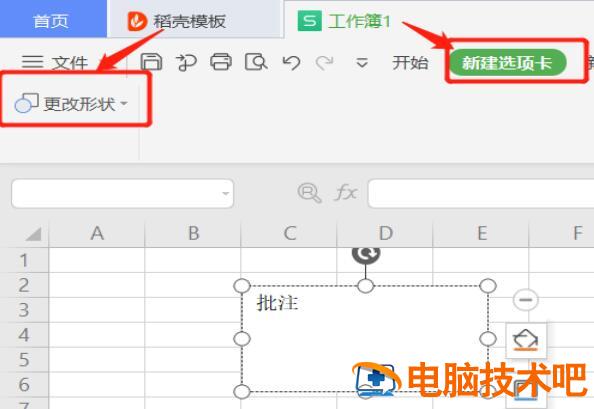
第四步,我们插入一个批注。点击【插入】,再点击【文本框】,输入【批注】为例:

第五步,点击上方的【新建选项卡】,我们可以看到【更改形状】处亮了起来:
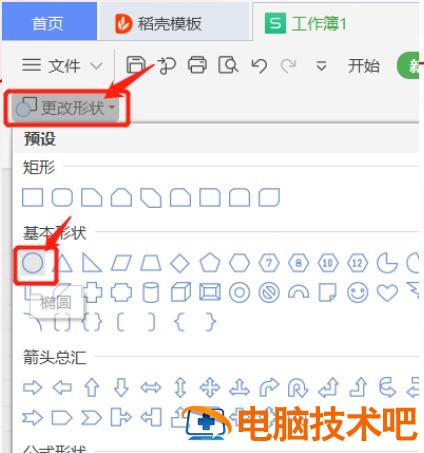
第六步,点击【更改形状】,选择一个自己想要的形状,以下以圆形为例:
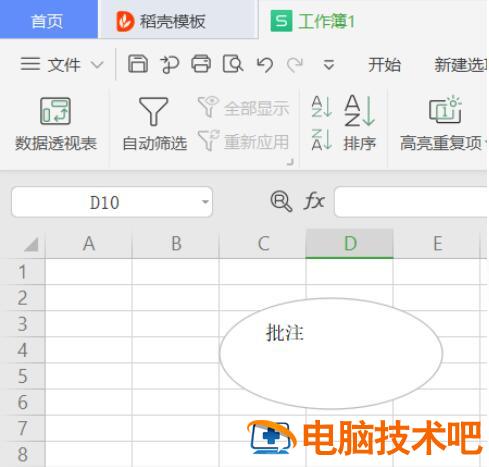
这样,我们就更改了批注的形状了:
以上就是小编给大家带来的 WPS 修改批注形状的技巧,更多精彩教程可以关注 PC 下载网哦!
正文完