
本文主要介绍: 现在使用 wps 表格办公的用户越来越多,在 wps 表格中怎样求和自动四舍五入统计数据的呢? 今日为你们带来的文章是关于 wps 表格求和自动四舍五入的具体含义讲解,还有不清楚小伙伴和小编一起去
现在使用 wps 表格办公的用户越来越多,在 wps 表格中怎样求和自动四舍五入统计数据的呢? 今日为你们带来的文章是关于 wps 表格求和自动四舍五入的具体含义讲解,还有不清楚小伙伴和小编一起去学习一下吧。
wps 表格怎样求和自动四舍五入 -wps 表格求和自动四舍五入的技巧
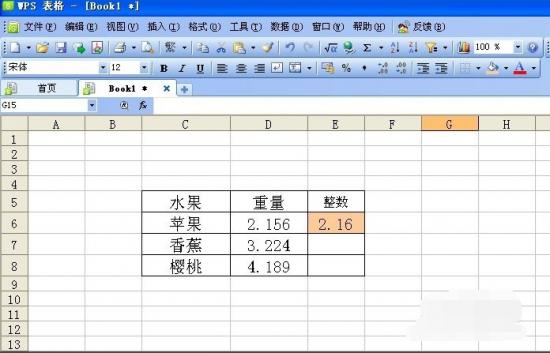
1、打开需要进行设置的 WPS 表格,选择输入单元格中的列的名称,用于作为四舍五入函数使用的文字说明。

2、鼠标左键选择整数的单元格,并选择菜单下函数下的其它函数,在弹出的函数选择项中,输入 round 函数。
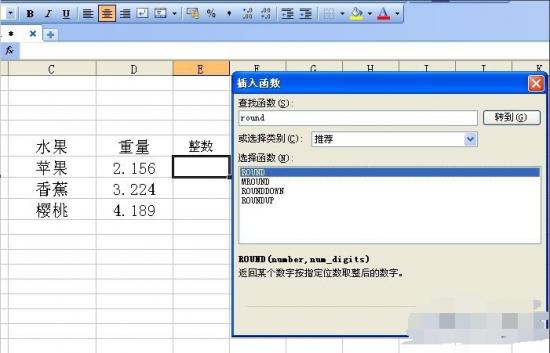
3、鼠标左键单击确定后,会弹出函数参数选择窗口。
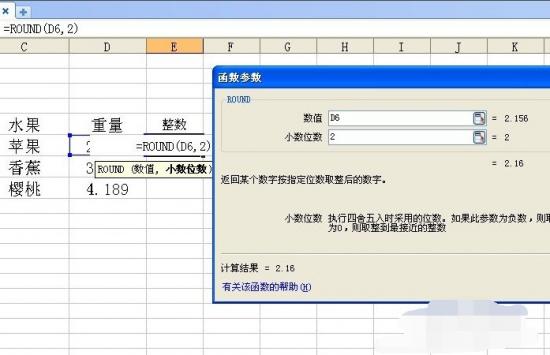
4、接着鼠标左键选择需要进行四舍五入的单元格,作为第一个函数的参数。
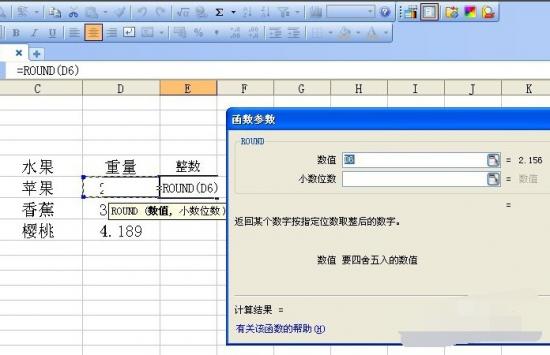
5、然后在四舍五入函数输入窗口上,输入第二个函数参数这里设置为 2,表示保留两位小数位。
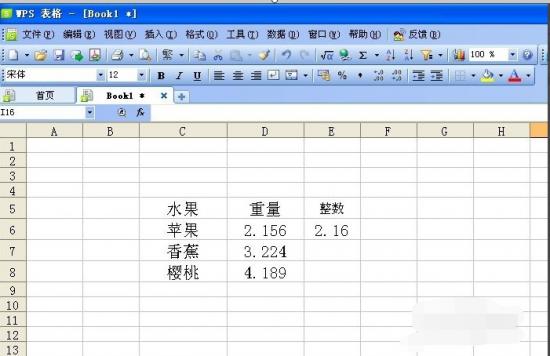
6、鼠标左键单击确定后,回到表格就能得到四舍五入的结果了。
以上这里为各位分享了 wps 表格求和自动四舍五入的技巧。有需要的朋友赶快来看看本篇文章吧!
正文完