
本文主要介绍: 我们在使用 Excel 输入数据时,不可避免的会涉及到分数的输入,但是不少新手却普遍反应分数输入需要技巧和有一定难度,并且部分方法不利于计算和排版。在这里我们收集了六种分数
我们在使用 Excel 输入数据时,不可避免的会涉及到分数的输入,但是不少新手却普遍反应分数输入需要技巧和有一定难度,并且部分方法不利于计算和排版。在这里我们收集了六种分数输入法,分别包含了可直接计算和便于排版的各三种方法,相信总有一种适合你。
NO.1 直接利用; 整位 + 空格 + 分数”输入分数
如果我们希望输入简单的分数,如二分之一,只需要按照; 整位 + 空格 + 分数”的规格来输入即可,如;0(空格)1/2”。对于带有整数位的分数,如五又三分之二,输入规则就是;5(空格)2/3”。
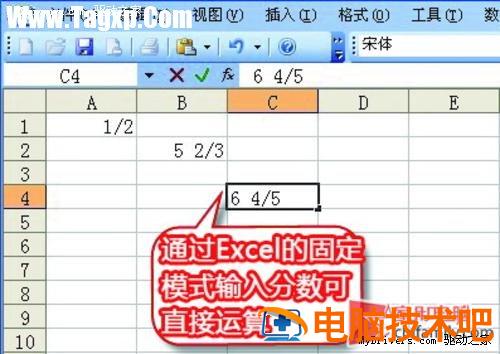 ; 整位 + 空格 + 分数”输入分数
NO.2 自定义输入分数
使用该方法输入,与方法一比较接近,但实现起来更加简单,方便。以输入二分之一为例,鼠标左键点击单元格,再在功能区中点击; 格式 / 单元格”,在; 数字”的分类里选择; 自定义”,再在类型里输入: #(空格)??/2 即可。
 自定义输入分数
NO.3 利用设置单元格格式输入分数
Excel 中的单元格转换功能计算出小数与分数的互换比值即可实现,不过对于部分无限循环小数无法转换。以输入二分 之一为例,选中一个单元格后,点击菜单中的; 格式 / 单元格式”,选中; 分类”为分数,类型为; 分母为一位数”,设置完后,在此单元格输入 0.5,即可以显 示;1/2”。
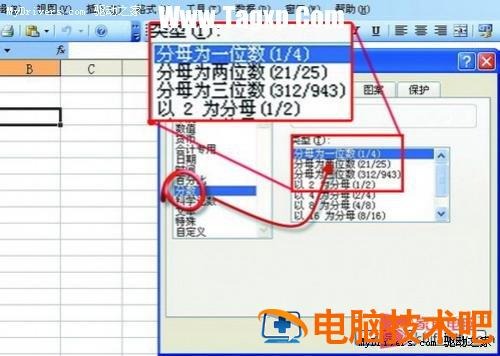 设置单元格格式输入分数
正文完