
本文主要介绍: 最近不少伙伴咨询 Excel 怎么计算时间差的操作,今天小编就带来了 Excel 表格计算两个时间相差几小时的技巧步骤,感兴趣的小伙伴一起来看看吧!
最近不少伙伴咨询 Excel 怎么计算时间差的操作,今天小编就带来了 Excel 表格计算两个时间相差几小时的技巧步骤,感兴趣的小伙伴一起来看看吧!
点击新建,在上方选择表格形式即可,我们可以制作表格了,我输入一些不同的时间,开始时间和结束时间
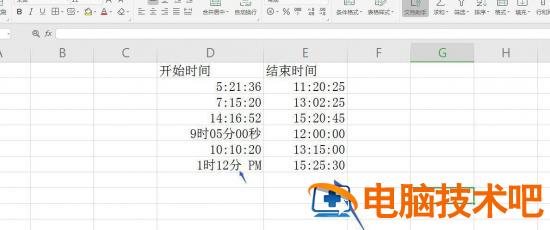
计算相差多少小时
相差的时间就是用结束的时间减去开始的时间,
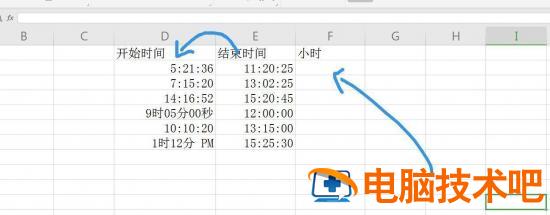
在单元格中计算
点击单元格输入 = 用结束时间对应的单元格减去开始时间对应的单元格
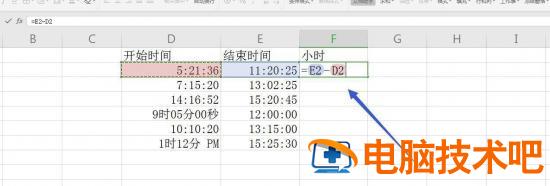
用 HOUR 函数提取
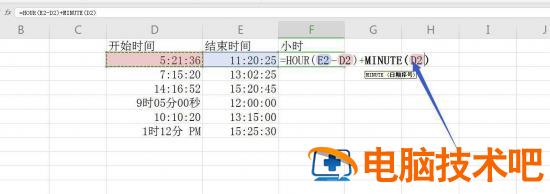
计算的结果并不是按小时计算的,我们需要先提取小时,在前面加上 HOUR 函数
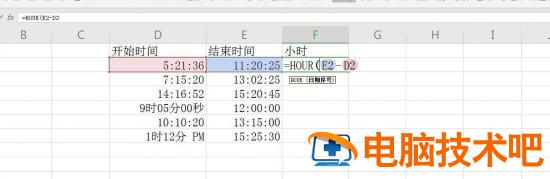
加上分钟
使用 MINUTE 函数提取出分钟,然后将小时和分钟加在一起
变换成小时
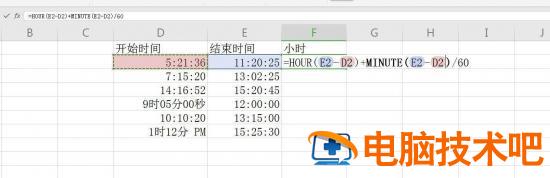
分钟和小时肯定不能一起加,我们需要将分钟变换为小时,直接除以 60
回车计算
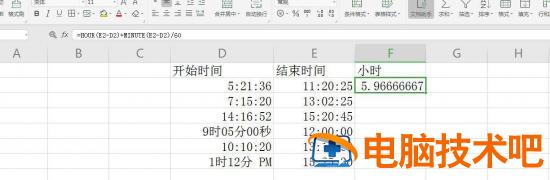
将函数输入完成,点击确定即可计算,可以在编辑栏中的减少小时选项,减少小数数位
下拉计算
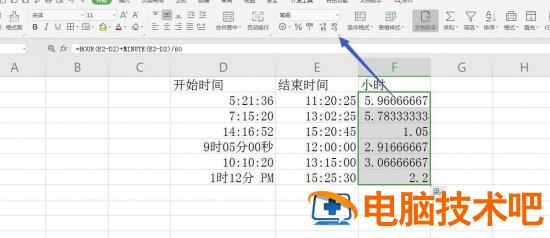
将鼠标放在右下角的位置,向下拖动,可以计算出全部。可以在这里减少小数数位
以上就是 Excel 表格计算两个时间相差几小时的技巧,希望大家喜欢哦。
正文完