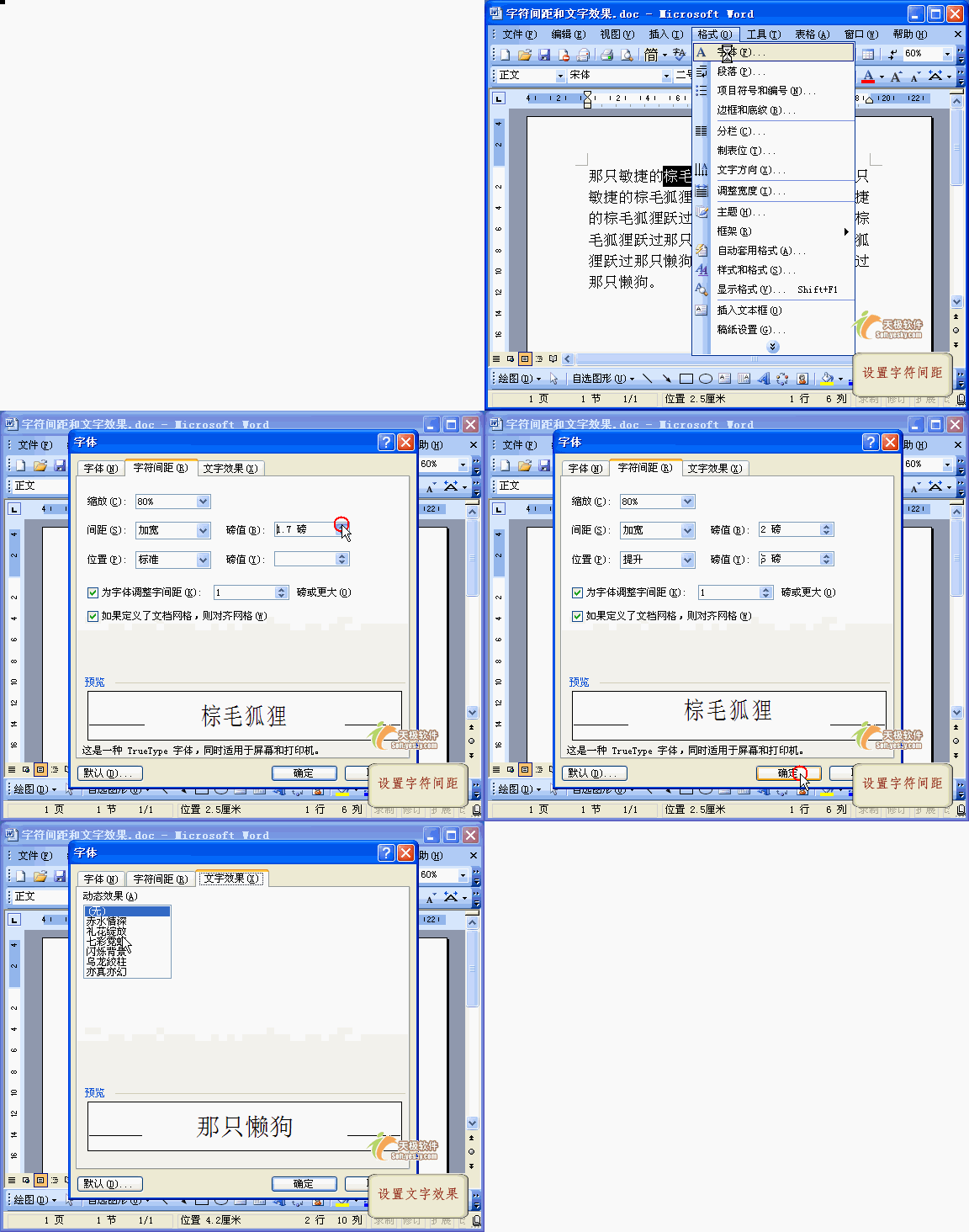
本文主要介绍: 一、设置字符间距 1. 选中要进行设置的文本。2. 执行格式字体字符间距选项卡。3. 字符间距选项卡主要有以下项目: 缩放: 用于对所选文字进行缩放,如果要设定一个特殊的缩放比例,可
1. 选中要进行设置的文本。
2. 执行; 格式”→; 字体”→; 字符间距”选项卡。
3.; 字符间距”选项卡主要有以下项目:
; 缩放”: 用于对所选文字进行缩放,如果要设定一个特殊的缩放比例,可以直接在文本框中输入 1 -600 间的数值。
; 间距”: 有; 标准”、; 加宽”以及; 紧缩”三个选项,用于对所选文本的字间距的调整。选用; 加宽”或; 紧缩”时,右边的; 磅值”框中出现数值,在其中可设置想要加宽或紧缩的磅值。
; 位置”: 有; 标准”、; 提升”、; 降低”三个选项,选用; 提升”或; 降低”时,右边的; 磅值”框中出现数值,在其中设置磅值,可相对于基准线提升或降低所选文字。
; 为字体调整字间距”: 选中此复选框后,可从; 磅或更大”框中选择字号,对等于或大于选定字号的字符,Word 会自动调整字符间距 (笔者感觉此项用处不大,姑且存疑)。
; 如果定义了文档网格,则对齐网格”; 如果选定此复选框且已定义了文档网格,Word 会自动根据网格对齐。相关内容请参阅;Word 入门动画教程 30: 限定文档行数和字数”和;Word 入门动画教程 31: 设置绘图网格”。
4. 设置后可通过; 预览”框观察效果,最后单击; 确定”按钮。
这项设置可以使选定文字具有动态效果。在; 字体”对话框中,切换到; 文字效果”选项卡,在; 动态效果”框中选择一种效果,可通过预览框查看。本例演示了对选定文字设置; 乌龙绞柱”后的效果。
提示:
1. 设置文字效果对文档中的图片同样有效,但图片的版式必须是; 嵌入型”。
2. 如果设置后文档中没有显示动态效果,可执行; 工具”→; 选项”→; 视图”选项卡,勾选; 显示”区的; 动态文字”复选框。
具体操作的动画演示过程如下: