
本文主要介绍:PowerPoint 2013 的相册实际上是一个演示文稿,其专为承载图片而设计。使用该功能,用户能够快捷地实现大量图片的引用,方便地实现各类图片的展示,那么 ppt 怎么创建相册? 下面小编就为大家详
ppt2010 怎么创建相册的介绍 ppt 怎么创建相册的方法步骤 PowerPoint 2013 的相册实际上是一个演示文稿,其专为承载图片而设计。使用该功能,用户能够快捷地实现大量图片的引用,方便地实现各类图片的展示,那么 ppt 怎么创建相册? 下面小编就为大家详细介绍利用 ppt 创建一个相册方法,来看看吧。
步骤
1、首先打开我们使用的 ppt 软件。
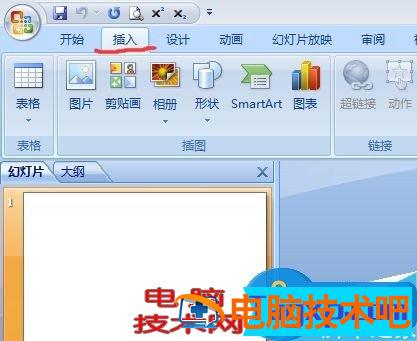
打开最上面一列的插入选项。
2、然后打开下级选项中的相册。
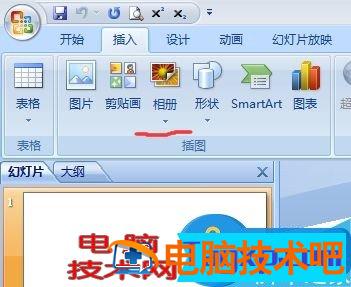
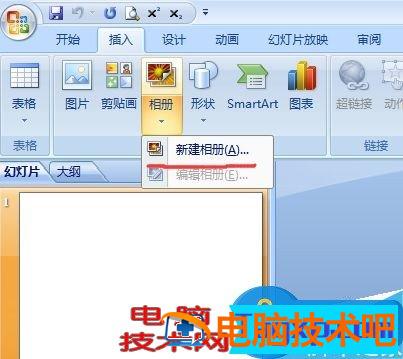
也可以编辑已有的相册,创建相册的话打开新建相册。
3、然后打开文件磁盘这一选项,从文件中找到相册。
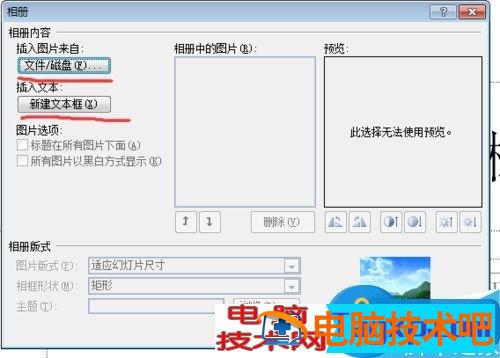
也可以添加文本框,为 ppt 来做一些处理。
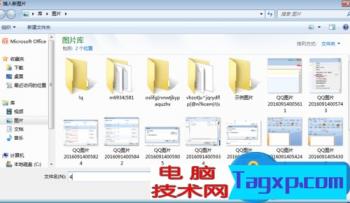
通过浏览路径找到所需要的图片,单击打开。
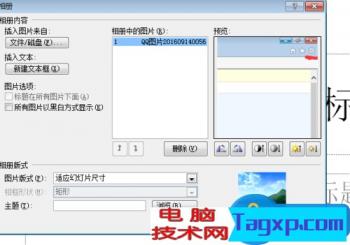
单击创建即可创建所需的相册。
这就是我所创建的相册,漂亮吧。

以上就是 ppt 怎么创建相册方法,操作很简单的,希望这篇文章能对大家有所帮助!
正文完